iPhoneやiPadでSafariを使っていると、いつの間にか画面が黒っぽくなり、検索履歴が残らない「プライベートブラウズ」に切り替わっていることがあります。通常の検索画面に戻したいのに解除方法が分からない、Face IDを求められて先に進めない、タブを閉じても通常モードにならないといった悩みも少なくありません。
2026年11月現在、Safariのプライベートブラウズは、通常のタブグループに切り替えることで終了できます。一方、Google Chromeのシークレットモードは、開いているシークレットタブをすべて閉じる必要があります。両者は似たプライバシー機能ですが、終了の仕組みには明確な違いがあります。
【まず確認】プライベートブラウズ解除とは?通常モードとの違い
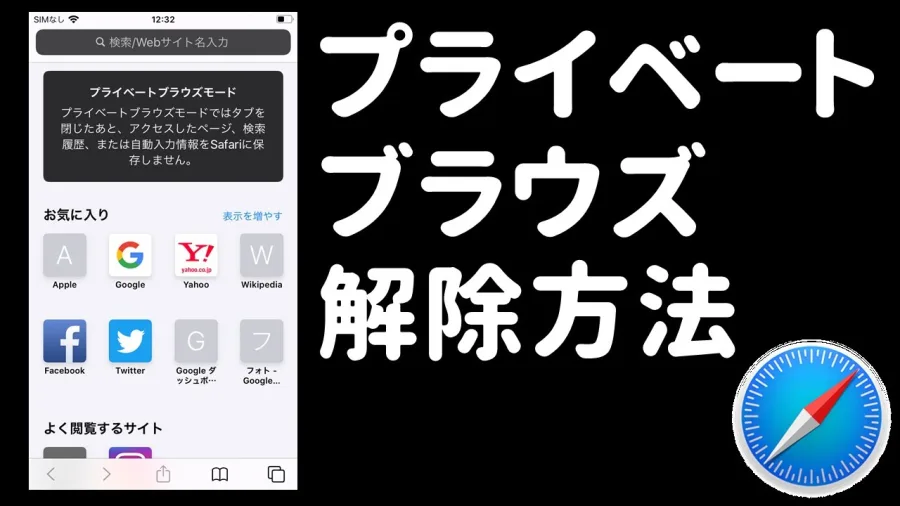
プライベートブラウズ解除とは、Safariでプライベートタブを使用している状態から、通常のタブグループへ戻す操作のことです。
Safariでは「プライベート」という専用のタブグループが用意されており、通常のタブとは別々に管理されています。そのため、Safariを閉じたり、ホーム画面に戻ったりしただけでは、プライベートブラウズが終了したことにはなりません。
プライベートブラウズ中かどうかを見分ける方法
最初に確認したいのが、現在のブラウザ画面です。Safariではアドレスバーや検索フィールドの色、タブグループの表示から利用状態を判断できます。
- プライベートブラウズ中:アドレスバーが黒や暗い色で表示され、「プライベート」の文字が確認できる。
- 通常モード:アドレスバーが白またはグレーで表示され、通常のタブグループが選択されている。
- ロック中:プライベートブラウズがロックされている場合は、Face IDやパスコードによる認証画面が表示されることがある。
Google Chromeの場合は、タブ切り替え画面にシークレットモードを示すアイコンが表示されます。通常タブとシークレットタブは別々に管理されるため、アイコンを確認すれば現在の利用状態を判断できます。
通常モードとプライベートブラウズの違い
通常モードとプライベートブラウズの大きな違いは、ブラウザが閲覧情報をどのように保存するかです。
通常モードでは、設定に応じて閲覧履歴やCookieなどが保存されます。一方、プライベートブラウズでは、Safariが訪問したページや検索履歴、自動入力情報を通常の履歴として記憶しない仕組みになっています。
ただし、プライベートブラウズは完全な匿名化機能ではありません。アクセス先のWebサイトや通信ネットワークの管理者などから、通信内容やアクセス情報を把握される可能性は残ります。
【iPhone・iPad対応】Safariのプライベートブラウズ解除方法
iPhoneとiPadのSafariでは、プライベートタブを削除しなくても通常モードに戻せます。基本操作はタブグループの切り替えです。
iPhoneで通常モードに戻す方法
iPhoneのSafariでプライベートブラウズを解除するには、次の手順で操作します。
- ホーム画面からSafariを開く。
- 画面に表示されているタブボタンをタップする。
- 画面下部のタブグループ選択部分を確認する。
- 「プライベート」以外の通常タブグループを選択する。
- 「○個のタブ」または「スタートページ」などを選び、通常のページを開く。
Safariの画面レイアウトやiOSのバージョンによっては、「詳細」ボタンから「新規タブ」を選ぶ方法でも通常モードに戻れます。
Apple公式サポートでも、プライベートブラウズを解除する方法として、新しい通常タブを開く操作が案内されています。
解除できたかどうかは、アドレスバーが黒や暗い色から白またはグレーに変わったかどうかで確認できます。
iPadでプライベートブラウズを解除する方法
iPadのSafariは、画面サイズが大きいため、サイドバーを使ってタブグループを切り替える方法が便利です。
- iPadでSafariを起動する。
- 画面にあるサイドバー表示ボタンをタップする。
- サイドバー内の「プライベート」を確認する。
- 「プライベート」以外の通常のタブグループを選択する。
- 通常のタブが表示されたことを確認する。
「プライベート」以外のタブグループが見当たらない場合は、「○個のタブ」や「スタートページ」を選択してください。タブグループを切り替えるだけで、通常のブラウジングに戻れます。
なお、iPadのSafariではサイドバーの表示状態や画面の向きによってボタンの位置が異なることがあります。サイドバーが見当たらない場合は、Safariのタブ画面を開いて表示方法を確認してください。
Safariのタブグループ切り替えで注意したいこと
重要なのは、プライベートブラウズから通常のタブグループに移動しても、プライベートタブが自動的に削除されるわけではない点です。
Appleの説明によると、プライベートブラウズを終了すると、開いていたWebサイトはそのまま残り、プライベートブラウズがロックされます。
つまり、通常モードに戻す操作と、プライベートタブそのものを閉じる操作は別です。プライベートタブを残しておきたい場合は、通常タブグループへの切り替えだけで問題ありません。
【Chrome別】シークレットモード解除方法とタブの閉じ方
Google Chromeのシークレットモードは、Safariのプライベートブラウズと終了方法が異なります。通常タブへ移動しただけでは、シークレットセッションは終了しません。
iPhone・iPadのChromeで解除する方法
iPhoneやiPadのChromeでは、シークレットタブをすべて閉じることでセッションを終了できます。
- Chromeアプリを起動する。
- タブ切り替えボタンをタップする。
- 上部にあるシークレットモードのアイコンを選択する。
- 左側にある「編集」をタップする。
- 「すべてのタブを閉じる」を選択する。
- 通常タブの画面に戻ったことを確認する。
シークレットタブが1つでも残っている場合、シークレットモードのセッションは継続します。完全に終了したいときは、すべてのシークレットタブを閉じることがポイントです。
Androidのシークレットタブを閉じる方法
Androidスマートフォンやタブレットでも、基本的な考え方は同じです。
- Android端末でChromeを開く。
- 画面右上のタブ切り替えボタンをタップする。
- 画面上部のシークレットタブを選択する。
- 閉じたいシークレットタブの右上にある閉じるボタンをタップする。
- すべてのシークレットタブを閉じる。
複数のタブをまとめて終了したい場合は、シークレットタブの画面でその他メニューを開き、「すべてのシークレットタブを閉じる」を選択できます。
Androidでは通常のChrome画面に切り替えたとしても、シークレットタブは別の画面に残っています。通常タブに切り替えただけで終了したと判断しないようにしましょう。
パソコン版Chromeの場合
WindowsやMacのChromeでシークレットモードを終了する場合は、開いているシークレットウィンドウをすべて閉じます。
Windowsではウィンドウ右上の閉じるボタン、Macではウィンドウ左上の閉じるボタンを使用します。シークレットウィンドウが複数ある場合は、すべて閉じる必要があります。
Google Chrome公式ヘルプでも、シークレットモードの終了条件は、すべてのシークレットウィンドウを閉じることと説明されています。
【徹底比較】SafariとChromeのプライベートブラウズ解除方法の違い
SafariとChromeは、どちらも端末に保存される閲覧情報を制限する機能を備えています。しかし、タブの管理方法と終了条件には違いがあります。
特に覚えておきたいのは、Safariは通常タブグループへの切り替え、Chromeはシークレットタブの全終了が基本になるという点です。
| ブラウザ・端末 | 解除・終了方法 | 操作後の状態 |
|---|---|---|
| iPhone Safari | 通常タブグループへ切り替える | プライベートタブはロックされて残る |
| iPad Safari | サイドバーから通常グループを選ぶ | 通常モードに戻る |
| iPhone・iPad Chrome | すべてのシークレットタブを閉じる | シークレットセッション終了 |
| Android Chrome | すべてのシークレットタブを閉じる | シークレットセッション終了 |
| パソコン Chrome | すべてのシークレットウィンドウを閉じる | シークレットセッション終了 |
操作方法が違う理由はタブの管理方式にある
Safariは、通常のタブとプライベートタブをタブグループという仕組みで区別しています。そのため、通常グループに切り替えるだけで通常の閲覧画面を利用できます。
一方、Chromeは通常のブラウジングとシークレットブラウジングを独立したセッションとして管理します。通常タブに移動してもシークレットセッション自体は終了しません。
この違いを理解しておけば、「通常画面に戻ったのに、まだシークレットモードが残っている」という混乱を避けられます。
【解除できない原因】Face ID・タブグループ・設定を確認
手順どおりに操作してもプライベートブラウズを解除できない場合は、操作方法だけでなく、ロックや端末の管理設定も確認する必要があります。
原因1:Face IDやTouch IDでプライベートブラウズがロックされている
Safariには、プライベートブラウズの内容を第三者に見られないようにするロック機能があります。
Appleの2026年10月1日公開のサポート情報によると、対応するiPhoneやiPadでは、使用していないプライベートウインドウをFace ID、Touch ID、または端末のパスコードで保護できます。
ロック画面が表示された場合は、次のように操作してください。
- Safariを開く。
- プライベートブラウズの画面を表示する。
- 「ロックを解除」をタップする。
- Face ID、Touch ID、またはパスコードで認証する。
- 認証後、通常のタブグループへ切り替える。
ここで注意したいのは、Face IDによる認証はプライベートブラウズを終了する操作ではないということです。あくまでロックされているタブを表示するための認証です。
認証後に通常モードへ戻したい場合は、別途タブグループを切り替えてください。
原因2:「プライベート」以外のタブグループが見つからない
Safariのタブ画面を開いても通常のタブが表示されない場合、タブグループの選択画面を正しく開けていない可能性があります。
画面下部のタブグループ表示を確認し、「プライベート」以外のグループを探してください。通常タブを以前から利用している場合は、開いているタブの数が表示されることがあります。
通常のタブが存在しない場合は、新しいタブを作成しても問題ありません。Safariで通常の新規タブを開けば、プライベートブラウズから通常モードに戻れます。
原因3:スクリーンタイムや端末管理による制限
Safariのプライベートブラウズ関連の項目が見つからない場合は、端末に設定されている利用制限も確認してください。
iPhoneでは「設定」から「スクリーンタイム」を開き、「コンテンツとプライバシーの制限」を確認できます。Webコンテンツの制限や保護者による管理が設定されている場合は、設定変更に制限がかかっていないか確認しましょう。
また、会社や学校から貸与されたiPhone・iPadでは、管理プロファイルによってSafariのプライベートブラウズ機能そのものが無効化されている場合があります。Appleのデバイス管理向け公式資料にも、管理設定によってSafariのプライベートブラウズを無効にする項目が記載されています。
この場合、利用者が通常の操作だけで制限を解除できないことがあります。管理端末であれば、管理者に設定を確認してもらうのが適切です。
原因4:OSやSafariの画面構成が異なる
iOSやiPadOSのバージョンによって、タブボタンやメニューの位置、名称が異なる場合があります。
特にiOS 17以前とそれ以降では、プライベートブラウズの操作画面に違いがあります。現在の画面に「新規タブ」が見つからない場合は、タブボタンからタブグループの選択画面を開く方法を試してください。
それでも操作できない場合は、OSのアップデート状況を確認し、Safariを再起動してからもう一度操作してみましょう。
【知らないと損】プライベートブラウズの仕組みと履歴の保存
プライベートブラウズを解除する際に、もう一つ知っておきたいのが、閲覧履歴やCookie、ダウンロードしたファイルの扱いです。
プライベートブラウズは、単純に画面の色を変える機能ではありません。ブラウザに保存する情報を制限し、通常の閲覧セッションと区別するための仕組みです。
Safariでは閲覧履歴や検索履歴が通常の履歴に残らない
Apple公式サポートによると、Safariのプライベートブラウズでは、訪れたページや検索履歴、自動入力情報をSafariが記憶しません。
また、プライベートタブはiPhoneの通常の閲覧履歴や、同じApple Accountで利用しているほかのデバイスのタブ一覧にも表示されません。
ただし、プライベートブラウズ中にダウンロードしたファイルまで自動的に削除されるわけではありません。端末に保存した画像や書類などは、必要に応じてファイルアプリなどから個別に確認する必要があります。
Chromeはシークレットタブを閉じるとセッション情報を削除する
Google Chromeでは、シークレットセッションが終了すると、セッション中に一時的に保存されたCookieやサイトデータ、アクセスしたサイトの記録がChromeに保持されなくなります。
ただし、ブックマークとして保存した情報や、ダウンロードしたファイルは残ります。シークレットモードを終了したからといって、保存済みのファイルまで消えるわけではありません。
プライベートブラウズでも完全に履歴が消えるわけではない
よくある誤解が、プライベートブラウズを使えばインターネット上のすべての記録が消えるという認識です。
実際には、ブラウザが端末に保存する情報を制限する機能であり、Webサイト側のアクセス記録や、学校・会社などのネットワーク管理者が把握できる通信情報まで消去するものではありません。
また、Webサイトにログインして利用した場合は、そのサービス側にアカウントの利用履歴が残ることもあります。
プライベートブラウズを利用する目的は、同じ端末を使うほかの人に通常の閲覧履歴を見られにくくすることです。完全な匿名化や通信の秘匿を目的とする機能ではない点を理解しておきましょう。
【プロの結論】プライベートブラウズ解除で失敗しないための判断基準
プライベートブラウズ解除で最も大切なのは、使用しているブラウザに合わせて正しい終了方法を選ぶことです。
Safariの場合は通常のタブグループに切り替えればよく、プライベートタブを残したままでも問題ありません。Chromeの場合は、通常タブへの切り替えだけでは不十分で、シークレットタブをすべて閉じる必要があります。
操作の目的によって、次のように判断すると分かりやすくなります。
- 通常のインターネット検索を再開したい人:Safariなら通常タブグループ、Chromeなら通常タブを選択する。
- プライベートタブを残しておきたい人:Safariは通常グループへ切り替えるだけでよい。
- シークレットセッションを完全に終了したい人:Chromeのシークレットタブをすべて閉じる。
- プライベート画面を開けない人:Face IDやTouch IDのロック、スクリーンタイム、管理端末の制限を確認する。
- 閲覧履歴を削除したい人:プライベートブラウズ解除とは別の操作として、通常の閲覧履歴やWebサイトデータの削除を検討する。
特に、通常モードに戻すことと、過去の閲覧履歴を削除することは別の操作です。通常タブに切り替えただけでは、通常モードで保存されている過去の履歴は消えません。
逆に、プライベートブラウズを解除するためだけにSafariの閲覧履歴やCookieをすべて削除する必要もありません。必要のないデータ消去を避けることも、端末を快適に使うためのポイントです。
【プライベートブラウズ解除】に関するよくある質問(FAQ)
Q1:iPhoneのSafariでプライベートブラウズを解除するにはどうすればいい?
A1:Safariを開いてタブボタンをタップし、「プライベート」以外の通常タブグループを選択します。通常タブが表示されれば解除完了です。
Q2:プライベートブラウズを解除すると、開いていたタブは消える?
A2:Safariでは通常タブグループに切り替えても、プライベートタブは開いたままロックされます。Chromeではシークレットタブをすべて閉じる必要があります。
Q3:Face IDが表示されてプライベートブラウズを解除できないのはなぜ?
A3:Safariのプライベートブラウズにロックが設定されている可能性があります。Face ID、Touch ID、または端末のパスコードで認証した後、通常のタブグループに切り替えてください。
Q4:AndroidのChromeでシークレットモードを終了する方法は?
A4:Chromeのタブ切り替え画面からシークレットタブを選び、すべてのタブを閉じます。その他メニューにある「すべてのシークレットタブを閉じる」も利用できます。
Q5:プライベートブラウズを解除すると閲覧履歴は保存される?
A5:プライベートブラウズ中に閲覧したページが、通常のSafariの閲覧履歴に追加されるわけではありません。Chromeでもシークレットセッション終了後は、アクセスしたサイトの記録や一時的なサイトデータが保持されなくなります。
Q6:Safariの画面に「プライベート」が表示されない場合は?
A6:タブグループの選択画面やサイドバーを確認してください。それでも表示されない場合は、スクリーンタイムの制限や、会社・学校による端末管理設定を確認しましょう。
まとめ:プライベートブラウズ解除はブラウザごとの違いを理解することが大切
2026年11月現在、iPhone・iPadのSafariとGoogle Chromeでは、プライベートブラウズの終了方法が異なります。
Safariは通常のタブグループへ切り替えるだけで通常モードに戻せます。iPadではサイドバーからタブグループを選択する方法が便利です。一方、ChromeはiPhone・iPad・Androidのいずれでも、シークレットタブをすべて閉じることが終了の基本です。
Face IDやTouch IDの認証画面が表示された場合は、まずロックを解除し、その後に通常タブへ切り替えてください。また、通常モードへの切り替えと閲覧履歴の削除は別の操作であることも覚えておきたいポイントです。
解除方法が分からなくなったときは、Safariなら「タブグループ」、Chromeなら「シークレットタブの全終了」を確認する。この2つを覚えておけば、端末やブラウザが変わっても落ち着いて通常モードに戻せます。
公式情報の参照先(2026年11月時点)
- Apple「iPhoneでプライベートブラウズを有効にする/解除する」
- Apple「iPadでプライベートブラウズのオン/オフを切り替える」
- Apple「Safariでロックされたプライベートブラウズを使う方法」(2026年10月1日公開)
- Apple Developer「Safari Settings」
- Google Chrome ヘルプ「シークレット モードでブラウジングする」(iPhone・iPad版、Android版、パソコン版)