2026年11月現在、Amazonプライムの会費はクレジットカードだけでなく、デビットカード、携帯決済、PayPay、あと払い(ペイディ)、Amazonギフトカードなど、複数の方法で支払えます。登録後に支払い方法を変更することも可能で、スマートフォンのAmazonショッピングアプリとパソコンのブラウザから手続きできます。ただし、Amazonでの通常の商品購入に使える決済方法が、すべてプライム会費にも使えるわけではありません。
特に注意したいのが、Amazonギフトカードとクレジットカードの併用条件、携帯電話会社を通じて登録した場合の変更先、そして支払いエラーが発生した際の対応です。操作する場所を間違えると、何度試しても変更できないことがあります。2026年の対応状況を踏まえ、確認から変更、トラブル解決まで順番に整理します。
【最短で解決】Amazonプライムの支払い方法変更はアプリ・PCのどこから?
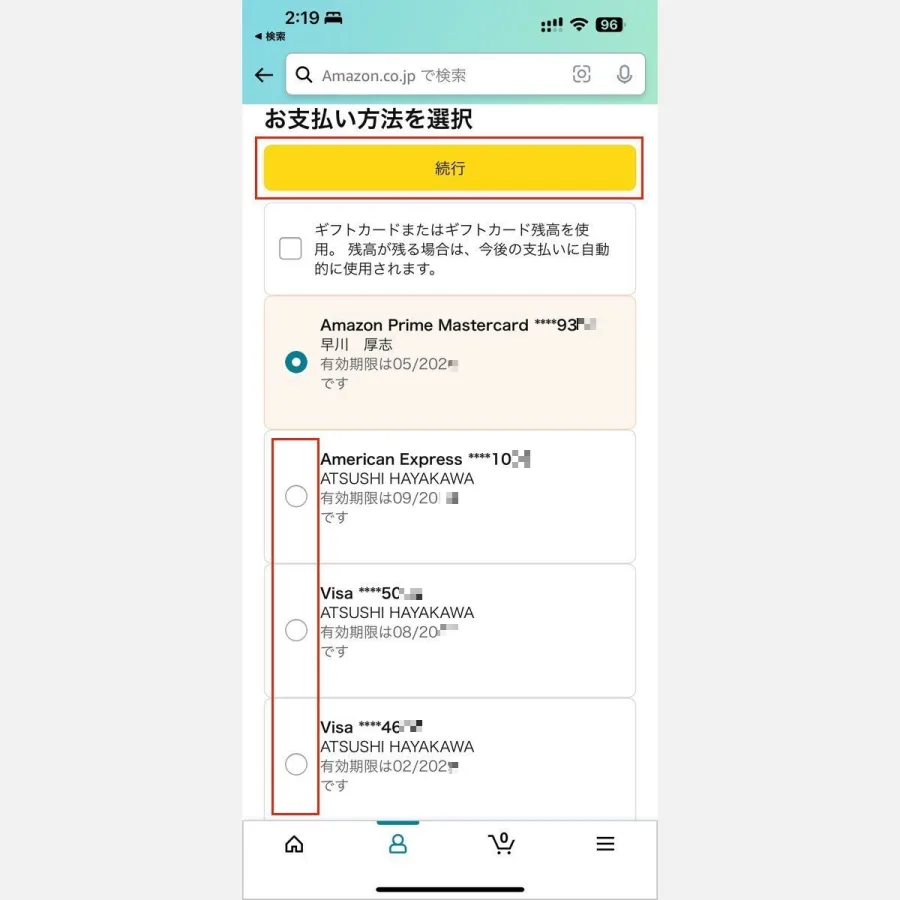
Amazonプライムの支払い方法を変更するときは、通常の商品注文で使う「お客様の支払い方法」だけでなく、プライム会員情報の管理画面を開くことがポイントです。
Amazonアカウントにクレジットカードを追加しただけでは、プライム会費の支払い設定まで希望どおりに切り替わらない場合があります。
Amazonショッピングアプリから変更する方法
スマートフォンを使っている場合は、Amazonショッピングアプリから次の手順で操作します。
1. Amazonショッピングアプリを起動する。
2. 画面下部の人型アイコンをタップする。
3. 「アカウント」を選択する。
4. 「プライム会員情報の設定・変更」をタップする。
5. 「プライム会員情報の管理、キャンセルなど」を開く。
6. 「支払い方法を変更」を選択する。
7. 「支払い方法を変更する」をタップする。
8. 新しく利用したい決済方法を選択し、「続行」を押す。
変更後は、画面に表示される更新完了のメッセージを確認してください。
特に重要なのは、最後に「続行」を押して変更を確定することです。新しいカードやPayPayを選択しただけでは、手続きが完了していない可能性があります。
なお、アプリのバージョンや画面構成によってメニュー名や表示位置が多少異なる場合があります。項目が見つからないときは、スマートフォンのブラウザからAmazon公式サイトにログインする方法が便利です。
PCブラウザから変更する方法
パソコンの場合は、Amazon公式サイトにログインして操作します。
1. Amazon.co.jpを開く。
2. 画面右上の「アカウント&リスト」を選択する。
3. 「Amazonプライム」またはプライム会員情報を開く。
4. 「プライム会員情報の管理、キャンセルなど」を選択する。
5. 「支払い方法を変更」をクリックする。
6. 「支払い方法を変更する」を選択する。
7. 新しい決済方法を選んで「続行」をクリックする。
PCでは画面が広く、現在の登録内容や会員資格更新日を確認しやすいという利点があります。
現在の支払い方法を確認するだけなら?
変更する前に、どの決済方法が登録されているか知りたい場合も、同じプライム会員情報の管理画面を開けば確認できます。
確認したい項目は次の3つです。
- 現在の会費支払い方法
- 会員資格更新日
- 次回の会費請求に関する情報
通常のAmazonアカウントに登録されているカードと、プライム会費に設定されている決済方法は、必ずしも同じとは限りません。
Amazonの支払い方法にカードを追加した後も、プライム会員情報の画面で設定状況を確認することが大切です。
Amazonの支払い方法に関する案内と、2026年2月更新のアプリオの操作解説でも、プライム会員情報の管理画面から確認・変更する手順が紹介されています。
【2026年最新比較】Amazonプライムで使える支払い方法6種類と注意点
Amazonプライムの会費には、複数の決済手段が用意されています。
ただし、Amazonで商品を購入するときの決済方法と、プライム会費の継続支払いに利用できる方法は区別する必要があります。
2026年11月時点で押さえておきたい決済方法を比較します。
このほか、JCBのJ-POINT(旧Oki Dokiポイント)を利用できるパートナーポイントプログラムもあります。ただし、JCBブランドのクレジットカードと組み合わせる必要があり、ポイントだけを単独で登録する方法ではありません。
クレジットカード・デビットカード
最も一般的で、継続的な支払い管理がしやすい方法です。
対応ブランドは以下のとおりです。
- Visa
- Mastercard
- JCB
- American Express
- Diners Club
デビットカードも対応ブランドであれば利用できます。
クレジットカードは後日カード会社から請求されるのに対し、デビットカードは基本的に銀行口座から直接引き落とされます。
そのため、デビットカードを利用する場合は、会費の請求日に口座残高が足りているか確認しておく必要があります。
また、カード番号を変更した場合や有効期限が更新された場合は、Amazonに登録されている情報も確認しましょう。
携帯決済はdocomo・au・SoftBankに対応
クレジットカードを使いたくない人にとって便利なのが携帯決済です。
主な対応サービスは次のとおりです。
- ドコモ:d払い
- au:auかんたん決済
- ソフトバンク:ソフトバンクまとめて支払い
- ワイモバイル:ワイモバイルまとめて支払い
携帯電話の利用料金と合算して支払えるため、毎月の決済管理をまとめやすいという特徴があります。
ただし、ドコモのd払いは、対応するドコモ回線や契約条件が必要です。Amazonでの設定にはドコモネットワークからの接続が求められる場合もあります。
auについては、KDDIがAmazonプライムの支払い方法としてauかんたん決済を案内しています。ソフトバンクとワイモバイルも、それぞれのまとめて支払いサービスでAmazonプライム会費に対応しています。
携帯決済を利用する場合は、キャリア側の利用限度額や未払い料金の有無も確認してください。
PayPayはAmazonプライム会費にも使える
PayPayは、AmazonアカウントとPayPayアカウントを連携させることで、プライム会費の支払いに利用できます。
変更手順は次のとおりです。
1. Amazonの「お客様の支払い方法」を開く。
2. 「PayPayアカウントを追加」を選択する。
3. 画面の案内に従ってPayPayアカウントを連携する。
4. プライム会員情報の管理画面に戻る。
5. 「支払い方法を変更」からPayPayを選択する。
6. 「続行」を押して確定する。
PayPay公式の案内でも、既存のプライム会員がPayPayに変更する際は、プライム会員情報のページから手続きする方法が示されています。
ここで注意したいのは、PayPayをAmazonアカウントに連携しただけで、プライム会費の支払い方法まで自動的に切り替わるわけではないことです。
連携後に、プライム会員情報の管理画面でPayPayが選択されていることを確認しましょう。
あと払い(ペイディ)はクレジットカードなしでも利用可能
あと払い(ペイディ)は、クレジットカードを持っていない人にも選択肢となる決済方法です。
Amazonで利用する場合は、ペイディのアカウントを登録して支払い方法として選択します。
利用した金額は翌月にまとめて請求され、口座振替、銀行振込、コンビニ払いなどで精算できます。
口座振替は手数料がかからない一方、銀行振込やコンビニ払いには手数料が発生する場合があります。
また、ペイディは利用時に所定の審査・利用可能額の確認が行われるため、登録できても必ず決済が承認されるとは限りません。
Amazonギフトカードは単独で登録できる?
ここは誤解されやすいポイントです。
Amazonギフトカードの残高はプライム会費に充当できますが、ギフトカードだけで会費を支払う設定にはできません。
利用時には、クレジットカードまたはデビットカードを併せて登録する必要があります。
また、ギフトカードと組み合わせられる支払い方法には制限があります。
PayPay、携帯決済、ペイディとギフトカードを自由に組み合わせられるわけではありません。
例えば、次のような違いがあります。
- ギフトカード+クレジットカード:利用可能
- ギフトカード+デビットカード:利用可能
- ギフトカード+PayPay:併用不可
- ギフトカード+ペイディ:併用不可
- ギフトカード+携帯決済:併用不可
ギフトカードの残高が会費より少ない場合は、登録したカードが不足分の支払いに使われる仕組みです。
【登録経路に注意】Amazonプライムの支払い方法が変更できない理由と会費の変更タイミング
Amazonプライムの支払い方法を変更しようとしても、画面に変更項目が表示されなかったり、新しい決済方法を選択できなかったりするケースがあります。
その原因として見落としやすいのが、Amazonプライムに登録した経路です。
Amazonから直接登録した場合
Amazon公式サイトやAmazonショッピングアプリから直接登録した場合は、基本的にAmazonのプライム会員情報の管理画面で変更します。
通常のAmazonアカウントにログインし、前述の手順で変更できます。
Apple・Google・携帯電話会社から登録した場合
一方、Apple、Google、携帯電話会社などを通じて会員登録した場合は、請求や契約管理を担当している事業者側で変更する必要があるケースがあります。
| 登録経路 | 確認・変更する場所 |
|---|---|
| Amazon公式サイト | Amazonのプライム会員情報 |
| Amazonショッピングアプリから直接登録 | Amazonのプライム会員情報 |
| Apple経由 | Appleのサブスクリプション管理 |
| Google経由 | Google Playの定期購入管理 |
| 携帯電話会社経由 | 各携帯電話会社の契約・決済管理 |
特に注意したいのは、携帯決済を利用している場合と、携帯電話会社経由でAmazonプライムを契約している場合は、同じ意味ではないことです。
例えば、Amazonに直接登録し、支払い方法としてd払いを選んでいるなら、Amazonのプライム会員情報から変更するのが基本です。
一方、ドコモなどのサービスを通じてプライム会員になった場合は、ドコモ側の契約管理が関係します。
Amazonスタッフが2026年8月にAmazon公式フォーラムで案内した対応でも、Apple、Google、携帯電話会社を通じて登録した場合は、それぞれの事業者に直接問い合わせるよう説明されています。
支払い方法を変更すると、いつから適用される?
支払い方法を変更すると、いつ新しい決済方法で請求されるのか気になる人も多いはずです。
基本的には、次回の会費請求に向けて新しい支払い方法が設定されます。
例えば、毎月10日が会員資格更新日で、5日にクレジットカードからPayPayへ変更した場合、次回更新時の決済に新しい支払い方法が使用されるのが基本です。
ただし、変更手続き中にすでに決済処理が開始されている場合などは、処理状況によって異なる可能性があります。
変更後は次の項目を確認してください。
- 新しい支払い方法が登録されているか
- 会員資格更新日がいつになっているか
- 支払いに関するエラーや未払い表示がないか
なお、支払い方法の変更は会費の請求日を自由に変更する手続きではありません。更新日を先延ばしにしたい場合は、別途契約プランや会員資格の管理を確認する必要があります。
【原因別に解決】Amazonプライムの支払い方法変更・決済エラーへの対処法
支払い方法を変更したのにエラーが出る場合、原因はAmazon側の画面操作だけとは限りません。
カード会社、携帯電話会社、PayPay、ペイディなど、決済を担当する事業者側で承認されていない可能性もあります。
クレジットカードの有効期限切れ・利用限度額超過
カードで支払えない場合、まず確認したいのが有効期限と利用可能額です。
よくある原因は次のとおりです。
- カードの有効期限が切れている
- 新しいカード番号が反映されていない
- 利用限度額に達している
- セキュリティ上の理由でカード会社が決済を拒否している
- カード名義や請求先情報に誤りがある
対処法は、カード会社のアプリや会員ページで利用状況を確認することです。
Amazon側では拒否理由の詳細が分からない場合もあるため、必要に応じてカード会社に問い合わせましょう。
デビットカードの残高不足
デビットカードは銀行口座の残高と連動するため、請求時に必要な金額が口座にないと決済できません。
カード番号や有効期限に問題がなくても、残高不足によって会費の支払いが失敗することがあります。
口座残高を確認し、必要な金額を入金したうえで、Amazonのプライム会員情報から支払い状況を確認してください。
PayPayの残高不足・アカウント連携エラー
PayPayを利用している場合は、次の項目を確認します。
1. AmazonとPayPayの連携が完了しているか。
2. PayPay側に決済可能な残高があるか。
3. PayPayアカウントに利用制限がかかっていないか。
4. Amazonのプライム会員情報でPayPayが選択されているか。
PayPay公式の案内では、残高不足の場合、残高をチャージしてから改めて決済するよう説明されています。
携帯決済の利用限度額に達している
d払い、auかんたん決済、ソフトバンクまとめて支払いなどを利用している場合、携帯電話会社側の利用可能額が関係します。
特に、携帯料金の未払いがある場合や、利用限度額を超えている場合は決済が通らないことがあります。
各社の会員ページや専用アプリで利用状況を確認してください。
ドコモのd払いでは、Amazonでの設定時にドコモネットワークからの接続が必要となる場合もあります。Wi-Fiを切って携帯電話回線から再度設定する方法も試す価値があります。
ペイディの利用が承認されない
ペイディでは、利用可能額や本人確認状況、支払い状況などが影響します。
確認する項目は次のとおりです。
- ペイディの本人確認が完了しているか
- 未払いの請求が残っていないか
- 利用可能額を超えていないか
- ペイディアプリに利用制限などの通知がないか
Amazon側で何度も同じ決済を試すより、まずペイディアプリで利用状況を確認する方が効率的です。
支払い方法を変更するボタンが表示されない
この場合は、次の順番で確認してみましょう。
1. Amazonから一度ログアウトする。
2. ブラウザを閉じて再度ログインする。
3. スマートフォンとPCなど、別の端末で操作する。
4. Amazonアプリを最新版に更新する。
5. 登録経路がAmazon以外ではないか確認する。
6. 解決しなければAmazonカスタマーサービスに問い合わせる。
2026年8月のAmazon公式フォーラムでは、ブラウザでの再ログイン、別の端末やブラウザでの操作、時間を置いた再試行などが案内されています。
編集上の重要ポイント
支払いエラーが発生したときは、Amazon側の登録情報だけを何度も変更するのではなく、決済事業者側の利用状況も確認することが解決への近道です。
【詐欺メール対策】Amazonプライムの支払い方法変更を促すメールの見分け方
Amazonプライムの会費に関する注意点として、フィッシング詐欺にも気をつけたいところです。
「お支払い方法を更新してください」「会員資格が停止されます」「アカウントが制限されました」といった内容で、偽のログインページに誘導するメールやSMSが存在します。
特に、会費の更新日が近いタイミングでは、実際の請求と関係があるように見えてしまうため注意が必要です。
本物のAmazonメールかどうかを確認する方法
Amazonが公式に案内している確認方法の一つが「メッセージセンター」です。
メッセージセンターでは、Amazonから送信された注文やアカウント関連の連絡を確認できます。
確認方法は次のとおりです。
スマートフォンの場合
1. Amazonショッピングアプリを開く。
2. 画面下部の人型アイコンをタップする。
3. 「アカウント」を選択する。
4. 「メッセージセンター」の「メッセージ」を確認する。
PCの場合
1. Amazon公式サイトにログインする。
2. 「アカウントサービス」を開く。
3. 「メッセージセンター」を選択する。
4. 受信した連絡内容を確認する。
Amazon公式のセキュリティ案内では、受信したメールと同じ内容がメッセージセンターにあるか確認する方法が紹介されています。ただし、一部の種類のメールは対象外となるため、メッセージセンターだけで判断できない場合もあります。
怪しい支払い変更メールの特徴
以下のような特徴がある場合は、フィッシング詐欺を疑ってください。
- 「本日中に更新しないとアカウント停止」と急がせる。
- メール内のリンクからカード番号やパスワードを入力させる。
- Amazonと似ているが、異なるドメインのサイトへ誘導する。
- 日本語の文章や敬語が不自然。
- 身に覚えのない請求や会員登録を知らせてくる。
送信元の表示名だけで本物と判断するのも危険です。巧妙に偽装されたメールもあるため、メール内のリンクを使わず、Amazon公式アプリから直接確認することをおすすめします。
すでに情報を入力してしまった場合
偽サイトにカード情報を入力してしまった場合は、速やかにカード会社へ連絡し、利用停止や再発行などの対応を相談してください。
Amazonのログイン情報を入力した場合は、Amazonアカウントのパスワードを変更し、必要に応じて2段階認証などのセキュリティ設定も確認しましょう。
Amazon公式も、不審な連絡に含まれるリンクをクリックしないことや、公式サイト・アプリから直接確認することを推奨しています。
【プロの結論】Amazonプライムの支払い方法は何を選ぶのが正解?
Amazonプライムの支払い方法は、単純に対応しているかどうかだけでなく、毎月の支出管理や決済の安定性まで考えて選ぶことが大切です。
それぞれの決済方法には異なるメリットがあります。
支払い方法別に向いている人
クレジットカードがおすすめの人
毎月の支払いを自動化したい人や、カード利用明細でサブスクリプションを管理したい人に向いています。
ただし、利用限度額や有効期限の管理は必要です。
デビットカードがおすすめの人
銀行口座の残高を基準に支出を管理したい人に向いています。
一方、請求日に残高不足が起きると決済に失敗する可能性があります。
携帯決済がおすすめの人
携帯電話料金と支払いをまとめたい人に適しています。
ただし、利用限度額や回線契約の変更・解約には注意が必要です。
PayPayがおすすめの人
普段からPayPayを使っており、Amazonとのアカウント連携に抵抗がない人に向いています。
決済前に残高と連携状態を確認しておくと安心です。
ペイディがおすすめの人
クレジットカードを持っていない人や、翌月まとめて支払いたい人に向いています。
ただし、後払いであることを忘れず、請求日と支払手数料を把握しておく必要があります。
Amazonギフトカードがおすすめの人
ギフトカード残高を有効活用したい人に向いています。
ただし、クレジットカードまたはデビットカードの併用登録が必要なので、カードをまったく持っていない人には適しません。
変更前に確認したい3つの判断基準
支払い方法を変更する前に、次の3点を確認しておきましょう。
1. 継続的に支払えるか: 次回更新日に決済できる状態を維持できるか。
2. 登録条件を満たしているか: カードや携帯決済、PayPayなどの利用条件を満たしているか。
3. 登録経路と変更先が一致しているか: Amazon直接契約なのか、Apple・Google・携帯電話会社経由なのか。
この3点を確認するだけでも、変更手続きの失敗を減らせます。
【Amazonプライムの支払い方法変更】に関するよくある質問(FAQ)
Q1:Amazonプライムの支払い方法はアプリから変更できますか?
A1:変更できます。Amazonショッピングアプリの「アカウント」から「プライム会員情報の設定・変更」に進み、「プライム会員情報の管理」から支払い方法を変更してください。画面構成が異なる場合はブラウザからの操作も可能です。
Q2:Amazonプライムの会費はPayPayで支払えますか?
A2:支払えます。AmazonアカウントとPayPayアカウントを連携した後、プライム会員情報の管理画面からPayPayを選択してください。残高不足や連携エラーには注意が必要です。
Q3:Amazonギフトカードだけでプライム会費を支払えますか?
A3:ギフトカード残高を会費に充当することはできますが、クレジットカードまたはデビットカードの併用登録が必要です。ギフトカード単独での支払い設定はできません。
Q4:Amazonプライムの支払い方法を変更できないのはなぜですか?
A4:登録経路の違い、カードの有効期限切れ、決済事業者側の利用制限、アプリやブラウザの不具合などが考えられます。Amazon以外の事業者を通じて契約した場合は、登録元のサービスで変更する必要があります。
Q5:Amazonプライムの支払い方法を変更すると、すぐに請求されますか?
A5:通常、変更後の支払い方法は次回の会費請求に向けて適用されます。すでに支払い済みの会員期間に対して、変更しただけで会費が再請求されるわけではありません。会員資格更新日と決済状況を確認してください。
Q6:コンビニ払いでAmazonプライムの会費を支払えますか?
A6:コンビニ払いをプライム会費の直接の支払い方法として設定することはできません。ただし、ペイディを利用した場合は、翌月の請求をコンビニで精算できます。また、ギフトカードをコンビニで購入して会費に充当する方法もありますが、カードの併用登録が必要です。
Q7:Amazonプライムの支払い方法変更を促すメールは本物ですか?
A7:メールだけでは判断できません。Amazon公式アプリやサイトのメッセージセンターで確認し、不審なメール内のリンクからログイン情報やカード情報を入力しないようにしてください。
まとめ:Amazonプライムの支払い方法変更で失敗しないために
2026年11月現在、Amazonプライムの支払い方法は、クレジットカードやデビットカードに加え、携帯決済、PayPay、あと払い(ペイディ)、Amazonギフトカードなどから選択できます。
変更手続きは、AmazonショッピングアプリでもPCブラウザでも可能です。基本的には「プライム会員情報の管理」から「支払い方法を変更」へ進み、新しい決済方法を選択すれば完了します。
ただし、ギフトカードにはカードの併用条件があり、携帯決済には各キャリアの利用条件があります。また、Apple・Google・携帯電話会社を通じて登録した場合は、Amazon以外の管理画面で変更するケースもあります。
大切なのは、支払い方法を変更した後に、登録内容と次回更新日まで確認することです。
特に、会費の決済エラーが発生している場合は、Amazonだけでなくカード会社や決済サービス側の利用状況も確認してください。支払い方法の更新を促す不審なメールにも注意し、必ず公式アプリや公式サイトから手続きを進めましょう。
自分の利用状況に合った決済方法を選び、更新日に慌てることなくAmazonプライムを継続できる状態にしておくことが、失敗しないための基本です。