iPhoneでLINE通話をしているとき、相手から「声が聞こえない」「声が小さい」「途中で音声が途切れる」と言われたことはないだろうか。自分のiPhoneでは通話が正常に始まっているように見えても、相手側に自分の声が届いていない場合、マイクのアクセス権限、LINEアプリの設定、Bluetoothイヤホンの接続、通信環境などに原因が潜んでいる可能性がある。
2026年11月現在、LINE公式ヘルプセンターとAppleサポートでは、マイクのアクセス許可、LINEアプリ内の「通話機能テスト」、ボイスメモによる録音確認、通信回線の切り替えなどが案内されている。大切なのは、いきなりiPhoneの故障を疑うのではなく、問題がLINEだけに発生しているのか、iPhone全体のマイクに発生しているのかを順番に切り分けることだ。
【原因を徹底解剖】LINE通話で声が聞こえないと言われるiPhoneの主な理由
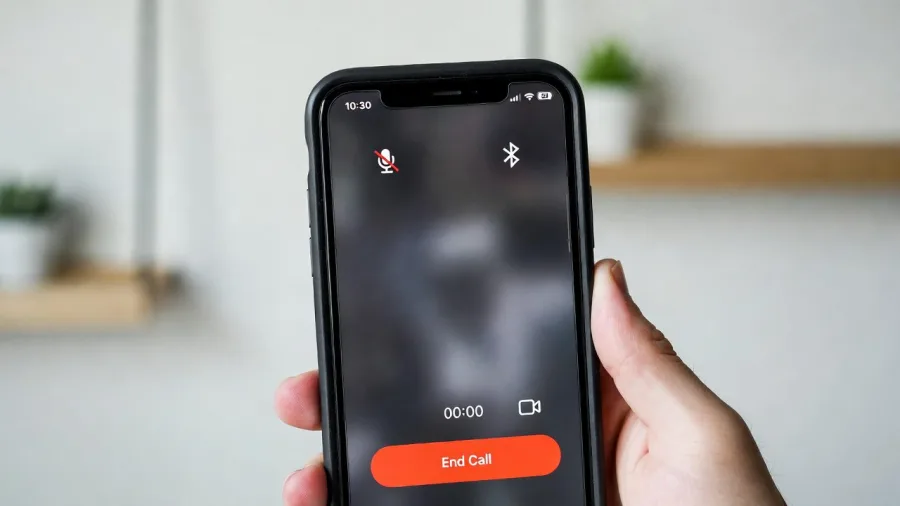
LINE通話で相手に自分の声が聞こえない場合、最初に確認したいのはマイクが正常に音声を拾っているかどうかだ。ただし、マイクそのものが故障しているとは限らない。設定や接続先の問題によって、正常なマイクが使われていないケースもある。
1.LINEにマイクのアクセス権限を許可していない
iPhoneでは、アプリがマイクを使用する際に、ユーザーによるアクセス許可が必要になる。LINEにマイクの使用を許可していない場合、音声通話を開始できても、自分の声を正常に送信できない可能性がある。
特に注意したいのは、iPhoneの初期設定時やアプリの利用開始時に表示されたアクセス許可の確認画面で、誤って「許可しない」を選択したケースだ。
確認する場所は次のとおり。
- iPhoneの「設定」を開く。
- 「プライバシーとセキュリティ」を選択する。
- 「マイク」をタップする。
- アプリ一覧からLINEを探す。
- LINEのマイクアクセスをオンにする。
iOSのバージョンによっては、「設定」から「アプリ」「LINE」と進んでマイクの許可を確認する方法もある。
設定を変更したらLINEに戻り、友だちとの通話または通話機能テストを実行してみよう。
Appleの公式サポートでも、特定のアプリだけでマイクが機能しない場合は、プライバシーとセキュリティのマイク設定を確認するよう案内している。
2.LINE通話中にマイクがミュートになっている
意外と見落としやすいのが、通話中のマイク設定だ。
LINEの音声通話では、マイクをオフにすると相手に自分の声が届かなくなる。通話開始直後に誤ってマイクボタンを押した場合や、画面操作中に設定が変わった場合も同じ現象が起こり得る。
通話画面を確認し、マイクのアイコンがオフやミュートを示していないかチェックしたい。
また、スピーカー設定とマイク設定は役割が異なる。スピーカーは相手の声を自分が聞くための出力機能であり、マイクは自分の声を相手に届けるための入力機能だ。
相手の声は聞こえるのに自分の声だけ届かない場合は、まずマイク側を疑うと効率的だ。
3.Bluetoothイヤホンに音声入力が切り替わっている
AirPodsやその他のBluetoothイヤホンを使用している場合、iPhone本体ではなくイヤホン側のマイクが音声入力に使われている可能性がある。
イヤホンのバッテリー不足、接続の不安定さ、マイク部分の不具合などがあると、相手に声が届かなかったり、音声が極端に小さくなったりすることがある。
この場合は、一度Bluetoothイヤホンを外し、iPhone本体だけでLINE通話を試してみるとよい。
イヤホンを外した状態で正常に声が届くなら、Bluetooth機器または音声入力の切り替えが原因である可能性が高まる。
4.Wi-Fi・4G・5Gの通信環境が不安定になっている
LINE通話はインターネット回線を利用するため、通信環境の影響を受ける。
Wi-Fiの電波が弱い場所、移動中の4G・5Gの切り替わり、回線の混雑、ルーターとの接続不良などによって、音声データの送受信が不安定になることがある。
この場合、マイク自体は正常でも、相手に音声が届くまでに遅延が生じたり、会話の途中で声が途切れたりする。
LINE公式ヘルプセンターも、ネットワーク接続が切断と再接続を繰り返すことで通話が不安定になる場合があると説明している。通信状況のよい環境や、異なる回線で通話できるか確認することが推奨されている。
5.iPhoneのマイク部分が汚れている、または故障している
iPhoneのマイク周辺にほこりや汚れが付着していると、音声を十分に拾えなくなる可能性がある。
ケースや保護フィルムがマイクの開口部をふさいでいる場合も同様だ。
落下や水濡れの後から音声が聞こえにくくなった場合は、マイクの物理的な損傷も考えられる。
ただし、LINE通話だけで声が聞こえない場合は、直ちに修理が必要とは限らない。ボイスメモやカメラでも録音状態を確認し、端末全体の問題かどうかを判断する必要がある。
【最初に確認】iPhoneのLINEマイク設定とアクセス権限を直す方法
相手に自分の声が聞こえない場合、最初に実施したいのがマイクのアクセス権限の確認だ。操作は数十秒程度で済み、設定ミスが原因なら改善する可能性がある。
iPhoneのマイクアクセス権限を確認する手順
最初に、iPhone本体の設定を確認する。
- ホーム画面から「設定」を開く。
- 「プライバシーとセキュリティ」をタップする。
- 「マイク」を選択する。
- アプリ一覧からLINEを探す。
- LINEのスイッチがオンになっているか確認する。
LINEが表示されていてオフになっている場合は、オンに変更する。
設定を変更した後は、LINEアプリに戻って通話を試す。改善しない場合は、一度LINEを終了して再起動し、再度確認するとよい。
LINEの通話設定も確認する
続いて、LINEアプリ内の設定を確認する。
- LINEを起動する。
- 「ホーム」を開く。
- 画面右上の「設定」をタップする。
- 「通話」を選択する。
- 通話中のマイクやスピーカーの状態を確認する。
通話中はマイクがオンになっていることを確認する。グループ通話の場合は、参加前の画面でマイクがオフになっていないかもチェックしたい。
なお、設定画面の表示名称や配置は、iOSやLINEアプリのバージョンによって異なる場合がある。
マイクの許可スイッチが見つからない場合
LINEがマイク設定の一覧に表示されない場合は、LINE側でマイクへのアクセスを要求する機能を利用してみる。その後、設定画面にLINEが表示されるか確認する。
それでも表示されない、または許可しているのに利用できない場合は、LINEアプリの更新や再起動を試し、改善しなければLINEのサポートに相談したい。
【公式機能で検証】LINE通話機能テストとマイクの動作確認方法
LINEには、iPhoneのマイク・スピーカー・カメラの状態を確認できる「通話機能テスト」が用意されている。
相手に声が聞こえないという問題を調べる際には、通常の通話を何度も繰り返すより、まずこの診断機能を利用するほうが効率的だ。
LINEの通話機能テストを実行する手順
操作方法は次のとおり。
- LINEアプリを開く。
- 「ホーム」から右上の「設定」をタップする。
- 「通話」を選択する。
- 「通話機能テスト」をタップする。
- 画面の案内に従ってテストを実施する。
テスト終了後、項目にバツ印が表示された場合は、その機能が正常に動作していないことを示す。iPhone本体の設定からLINEのマイクなどへのアクセスが許可されているか確認し、必要に応じて「テストを再試行」を実行する。
なお、LINE公式ヘルプセンターによると、通話機能テストの内容は録音され、通話品質の向上を目的として分析・利用される。テストを行う前に、この点も把握しておきたい。
症状と原因を整理する比較表
通話の症状によって、優先的に確認すべき箇所は異なる。以下の表を参考に、原因を絞り込んでいこう。
| 発生している症状 | 疑われる原因 | 優先する確認方法 |
|---|---|---|
| 相手に自分の声がまったく聞こえない | マイク権限・ミュート・マイク故障 | マイク設定と通話機能テスト |
| 自分の声が小さいと言われる | マイクの汚れ・入力機器の問題 | ケースを外してボイスメモで録音 |
| Bluetoothイヤホン使用時だけ声が届かない | イヤホンのマイク・接続不良 | イヤホンを外して本体マイクで通話 |
| 通話中に声が途切れる | Wi-Fi・4G・5Gの通信不安定 | 別のネットワークに切り替える |
| LINE以外のアプリでも録音できない | iPhone本体のマイク異常 | カメラとボイスメモで動作確認 |
| 特定の相手との通話だけ聞こえない | 相手側の設定・端末・通信環境 | 別の相手との通話で比較する |
この比較で重要なのは、LINEのテスト結果だけでiPhoneの故障を断定しないことだ。アプリ側の設定と端末側の動作は分けて考える必要がある。
ボイスメモでiPhoneのマイクを確認する方法
LINEの通話機能テストで異常が見つかった場合は、Appleが案内するボイスメモによる確認も実施したい。
- iPhoneの「ボイスメモ」を開く。
- 録音ボタンを押す。
- iPhoneの下部に向かって普段の声量で話す。
- 録音を停止する。
- 録音した音声を再生する。
録音した声がはっきり聞こえるなら、少なくともこの録音条件ではマイクが音声を拾えている。
一方、音声が極端に小さい、雑音が多い、まったく録音されない場合は、マイク周辺の汚れやハードウェアの異常を疑う必要がある。
Appleは加えて、スピーカーフォン使用時の音声確認として、カメラで動画を撮影する方法も案内している。iPhone上部に向かって話しながら撮影し、前面カメラと背面カメラを切り替えて録音状態を比較する方法だ。
【Bluetooth・スピーカー対策】イヤホンを使うとLINE通話で声が届かない場合
Bluetoothイヤホンを使用しているときだけLINE通話の音声に問題が発生するなら、iPhone本体のマイクよりも、音声入力・出力先の設定を優先して確認したい。
Bluetoothイヤホンを外して通話する
最初に、AirPodsなどのBluetoothイヤホンをiPhoneから切り離して通話してみる。
イヤホンを使用しない状態で相手に声が届くなら、Bluetooth機器のマイクや接続状態に原因がある可能性がある。
改善しない場合は、次の操作を試したい。
- Bluetoothイヤホンの電源やバッテリーを確認する。
- iPhoneのBluetooth設定で接続状態を確認する。
- イヤホンの接続を一度解除して再接続する。
- 別のBluetooth機器との同時接続を避けて試す。
- イヤホンを使わずiPhone本体で通話する。
Appleのサポートでは、iPhoneの通話中にオーディオボタンから再生出力先を切り替えられると説明している。通話画面に表示される音声出力先を確認し、意図しないBluetooth機器が選択されていないかチェックしよう。
なお、LINE公式もBluetoothの利用についてはスマートフォン本体の性能に依存し、動作を保証していないと案内している。
LINE通話のスピーカー設定を確認する
相手の声が聞こえない場合は、マイクだけでなくスピーカーの設定も確認する。
LINE通話中にスピーカーの切り替えを試し、通常の受話口とスピーカーの両方で音声を確認してみよう。
スピーカーでは相手の声が聞こえるのに、通常の受話口では聞こえない場合は、音声出力先や受話口周辺の問題が考えられる。
逆に、相手には自分の声が届かず、自分は相手の声を聞けるという場合は、出力側よりもマイク入力側の確認を優先したい。
Bluetoothをオフにして原因を切り分ける
Bluetooth機器を使用していないつもりでも、以前接続したイヤホンや車載オーディオに音声が切り替わっている場合がある。
一時的に「設定」からBluetoothをオフにし、iPhone本体だけで通話を試すと、接続機器が原因かどうかを判断しやすくなる。
このとき、コントロールセンターのBluetoothボタンによる操作は、接続解除と完全な機能停止が同じではない点に注意したい。確実に切り分ける場合は「設定」アプリからBluetoothをオフにする。
【音声が途切れる場合】iPhoneのWi-Fi・4G・5GとLINEアプリを見直す
相手に声がまったく届かないわけではなく、会話中に音声が途切れる、ロボットのような声になる、数秒間無音になるといった症状では、通信環境の確認が欠かせない。
Wi-Fiとモバイル通信を切り替える
Wi-Fiを利用している場合、電波が弱い場所やルーターから離れた場所では、通信が不安定になることがある。
まずWi-Fiをオフにして4Gまたは5GでLINE通話を試してみよう。
反対に、モバイル通信で通話している場合は、安定したWi-Fiに接続して比較する。
通信回線を切り替えることで改善するなら、iPhoneのマイク故障よりも、利用していたネットワークに原因がある可能性が高い。
通信環境を改善するための確認事項
- Wi-Fiルーターの近くに移動する。
- Wi-Fiルーターを再起動する。
- 電波が安定している場所で通話する。
- 移動中ではなく、一定の場所で通話する。
- 通信を大量に使用している別のアプリを終了する。
- Wi-Fiと4G・5Gを切り替えて比較する。
LINE公式ヘルプセンターは、通信状況に問題がないように見えても、実際にはネットワークの切断と再接続が繰り返されている場合があると説明している。
つまり、スマートフォンの画面上で電波表示が十分にあっても、通話に必要な通信が常に安定しているとは限らない。
LINEアプリを最新版にアップデートする
LINEアプリのバージョンが古い場合、通話機能に関する不具合や、iOSとの互換性の問題が発生する可能性がある。
App Storeを開き、LINEにアップデートが提供されていないか確認しよう。
更新がある場合は、LINEアプリを最新版にアップデートする。アップデート後はアプリを再起動し、通話機能テストを再度実施する。
iOSアップデートで通話不具合を改善する
LINEの更新だけでは改善しない場合、iPhoneのiOSも確認したい。
Appleは、iOSの更新によって新機能だけでなく、セキュリティ対策や不具合の修正も提供している。
確認方法は次のとおり。
- iPhoneの「設定」を開く。
- 「一般」をタップする。
- 「ソフトウェアアップデート」を選択する。
- 利用可能なアップデートが表示されていれば、内容を確認して更新する。
LINE公式ヘルプセンターでは、iPhoneの通話に関する一部の問題について、iOSやCallKitが関係している可能性にも触れている。
CallKitとは、iPhoneの電話アプリとLINEなどのアプリの通話機能を統合する仕組みだ。ただし、すべてのマイク不具合がCallKitに起因するわけではない。
OS更新後も症状が続く場合は、LINE側の設定や端末のハードウェアを改めて確認する必要がある。
【故障かどうかを見極める】iPhoneのマイク異常と修理が必要なケース
マイク権限、LINEの通話機能テスト、Bluetooth接続、通信環境を確認しても改善しない場合は、iPhone本体のマイクに問題がないか調べたい。
マイク故障を疑うべき症状
次のような症状が複数のアプリで発生する場合は、端末側の異常が疑われる。
- ボイスメモで録音しても自分の声がほとんど入らない。
- カメラで動画を撮影しても音声が正常に記録されない。
- LINEだけでなく通常の電話でも声が届きにくい。
- 特定の持ち方や角度で音声が途切れる。
- 落下や水濡れの後からマイクの調子が悪くなった。
- ケースを外しても音声の状態が改善しない。
ただし、iPhoneには複数のマイクが搭載されており、利用する機能によって使われるマイクや音声処理が異なる。ボイスメモが正常だからといって、すべてのマイクが完全に正常だと断定することはできない。
Apple公式が案内するマイクの確認方法
Appleサポートでは、通常の通話で相手に声が届かない場合、ボイスメモでiPhone下部に向かって話しながら録音する方法を紹介している。
また、スピーカーフォンで相手に声が聞こえない場合は、カメラでiPhone上部に向かって話しながら動画を撮影し、前面カメラと背面カメラで比較する方法も案内している。
この確認によって、特定のマイクや録音条件に問題があるかどうかを判断する手掛かりが得られる。
マイク周辺の掃除とケースの確認
マイク部分に汚れが付着している場合は、まず保護ケースやフィルムを取り外して状態を確認する。
マイクの開口部に異物が見える場合は、端末を傷つけないよう注意しながら清掃する。針や金属製の道具を差し込んだり、強い力でこすったりすることは避けたい。
掃除をしても改善しない場合や、水濡れ・落下の後から症状が続いている場合は、Appleまたは正規サービスプロバイダへの相談を検討しよう。
修理に進む前の判断基準
修理を検討する際は、次の3つの状況を基準にすると判断しやすい。
LINEだけで発生する場合:マイク権限、LINEアプリの更新、通話機能テストを優先する。iPhone本体の故障と決めつける必要はない。
複数のアプリで発生する場合:ボイスメモ、カメラ、通常の電話で音声を確認する。複数の機能で同じ異常が発生するなら、端末側の問題が疑われる。
落下や水濡れの後から発生する場合:物理的な損傷の可能性があるため、無理に分解や清掃を行わず、専門の修理窓口で診断を受けたい。
Appleサポートも、基本的な確認や清掃を行っても通話・録音・アプリで音声が正常に聞こえない場合は、修理サービスが必要になる可能性を案内している。
【プロの結論】LINE通話で声が聞こえないiPhoneを最短で直す確認順序
LINE通話の音声トラブルは、原因を一つずつ切り分けることが解決への近道だ。最初からアプリを削除したり、iPhoneを初期化したりする必要はない。
特におすすめしたいのは、次の順序で確認する方法だ。
- マイク権限:iPhoneの設定でLINEにマイクアクセスが許可されているか確認する。
- 通話中の設定:LINEのマイクがミュートになっていないか確認する。
- 通話機能テスト:LINE公式の診断機能でマイクとスピーカーの動作を確認する。
- Bluetooth:イヤホンを外し、iPhone本体だけで通話して比較する。
- 通信環境:Wi-Fiと4G・5Gを切り替えて音声が改善するか確認する。
- 端末の動作確認:ボイスメモとカメラで録音状態を調べる。
- アプリとOS:LINEとiOSを更新し、iPhoneを再起動する。
やってはいけない対処法にも注意
音声トラブルが発生したからといって、LINEをすぐに削除するのはおすすめできない。
アプリの再インストールでは、トーク履歴やログイン情報などの取り扱いに注意が必要になる。実施する場合は、事前にアカウントの引き継ぎ方法やトーク履歴のバックアップ状況を確認しておきたい。
また、ネットワークの問題が疑われる段階でiPhoneを初期化するのも適切ではない。まずは回線の切り替えやアプリの再起動など、影響の小さい方法から試すべきだ。
2026年に押さえておきたい音声設定のポイント
iPhoneでは、対応する機種やアプリにおいて、コントロールセンターからマイクモードを変更できる。
Appleが案内するマイクモードには「標準」「声を分離」「ワイドスペクトル」などがあり、通話中の周囲の雑音や音声の拾い方に影響する。
ただし、利用できる機能や表示項目はiPhoneの機種、iOSのバージョン、アプリの対応状況によって異なる。すべてのLINE通話で同じ設定が利用できるとは限らないため、まずは通常のマイク設定と通話機能テストを優先したい。
2026年のiOSでは、対応する有線マイクや機器の入力ゲインを調整できる機能もAppleのサポート情報で案内されている。外部マイクを使用する人は、対応条件を確認したうえで音声入力設定も見直すとよい。
LINE通話で声が聞こえないiPhoneに関するよくある質問(FAQ)
Q1:LINE通話で相手に自分の声がまったく聞こえない場合、最初に何をすればいい?
A1:最初にiPhoneの「設定」から「プライバシーとセキュリティ」→「マイク」を開き、LINEのアクセス許可がオンになっているか確認しよう。その後、LINEの「ホーム」→「設定」→「通話」→「通話機能テスト」を実施すると、マイクの動作状態を確認できる。
Q2:LINE通話だけ声が聞こえない場合、iPhoneのマイクが故障している?
A2:必ずしも故障とは限らない。LINEのマイク権限、通話中のミュート、アプリの不具合、Bluetooth接続などが原因の可能性もある。ボイスメモやカメラで録音し、複数のアプリで同じ異常が発生するか比較すると判断しやすい。
Q3:Bluetoothイヤホンを使うとLINE通話で声が聞こえないのはなぜ?
A3:イヤホン側のマイクが音声入力に使用されていることや、Bluetooth接続の不安定さが考えられる。一度イヤホンを外してiPhone本体で通話し、正常に声が届くか確認しよう。改善する場合は、イヤホンの充電や再接続も試したい。
Q4:LINE通話で自分の声が途切れる場合はどうすればいい?
A4:Wi-Fiと4G・5Gを切り替えて通話を試そう。ルーターとの距離や電波状況、回線の混雑が原因の場合がある。LINEアプリとiOSのアップデート、iPhoneの再起動も有効な確認方法だ。
Q5:LINEの通話機能テストでバツ印が表示されたら修理が必要?
A5:すぐに修理が必要とは限らない。まずLINEのマイクやスピーカーへのアクセス許可を確認し、テストを再実行する。ボイスメモやカメラでも異常が確認できる場合は、iPhone本体のマイクの問題を疑い、Appleサポートに相談しよう。
Q6:iPhoneの通常の電話では問題ないのに、LINE通話だけ声が届かないのはなぜ?
A6:LINEアプリ固有のマイクアクセス権限や通話機能の設定、アプリのバージョン、通信環境などが考えられる。LINEの通話機能テストを行い、LINEアプリを最新版に更新してから再確認するとよい。
まとめ:LINE通話で声が聞こえないiPhoneは原因の切り分けが解決の近道
iPhoneでLINE通話をしているときに「声が聞こえない」と言われても、必ずしもマイクが故障しているわけではない。マイクアクセス権限、通話中のミュート、Bluetoothイヤホン、通信環境、LINEアプリの不具合など、複数の原因が考えられる。
まず確認したいのは、iPhoneのマイクアクセス許可とLINEの「通話機能テスト」だ。続いてBluetooth機器を外した状態で通話し、Wi-Fiと4G・5Gの通信環境を比較する。さらにボイスメモやカメラで録音を確認すれば、アプリ側の問題なのか、iPhone本体のマイクに関する問題なのかを絞り込みやすくなる。
複数のアプリで音声が正常に録音できない場合や、落下・水濡れ後から症状が続いている場合は、Appleの修理サポートを利用する判断も必要だ。
大切なのは、原因が分からないままアプリの削除や端末の初期化を行わないこと。簡単な設定確認から順番に進めれば、不要な修理やデータ消失のリスクを抑えながら、LINE通話の音声トラブルを解決できる可能性が高まる。
主な根拠資料: LINE公式ヘルプセンター「音声通話やビデオ通話の問題」「音声・ビデオ通話するには?」、Appleサポート「iPhoneのマイクが機能しない場合」「iPhoneでハードウェア機能へのアクセスを制御する」「iPhoneの通話中」「iPhoneやiPadをアップデートする」。