知らない電話番号から突然着信があり、迷惑電話や営業電話に困った経験はないだろうか。iPhoneには、連絡先に登録されていない番号からの着信を制御する機能が用意されている。特定の番号を着信拒否するだけでなく、着信音を鳴らさず留守番電話に送る方法や、発信者に電話をかけた理由を尋ねてから応答を判断する方法もある。
特にiOS 26では「通話の理由を尋ねる」という着信スクリーニング機能が加わり、従来の消音機能や不明な発信者のフィルタリングと組み合わせた迷惑電話対策が可能になった。ただし、知らない番号をすべて拒否する設定と、非通知の電話を拒否する設定は同じではない。設定を間違えると、病院や勤務先、配送業者などからの大切な電話まで逃してしまう可能性がある。
【基本知識】iPhoneの知らない番号からの着信は拒否できる?仕組みと違いを解説
iPhoneで知らない番号からの着信を管理する場合、最初に理解しておきたいのが「知らない番号」と「非通知」の違いだ。
どちらも発信者がすぐに分からないという点では共通しているが、電話番号の情報が存在するかどうかによって、利用できる着信拒否の方法が異なる。
知らない番号とは連絡先に登録されていない電話番号
iPhoneにおける不明な発信者とは、基本的に連絡先に保存されていない電話番号からの発信を指す。
例えば、次のような電話が該当する。
- 初めて電話をかけてきた企業や店舗
- 営業会社や勧誘業者からの電話
- 連絡先に登録していない個人からの着信
- 新しい電話番号を使用している知人からの連絡
- 電話番号を通知して発信してきた迷惑電話業者
つまり、知らない番号だからといって、必ずしも迷惑電話とは限らない。転職活動中の企業、病院、学校、宅配業者などからの連絡も、連絡先に登録されていなければ不明な発信者として扱われる可能性がある。
非通知着信は電話番号そのものが表示されない
一方、非通知着信は、発信者側が電話番号を通知しない設定で電話をかけている状態だ。
通常の番号通知付き着信なら、電話番号を確認して個別にブロックできる。しかし、非通知の場合は相手の電話番号を特定できないため、通常の電話番号指定による着信拒否とは仕組みが異なる。
また、iPhoneの画面に「非通知設定」と表示されていても、必ずしも発信者が意図的に番号を隠しているとは限らない。auの公式案内では、公衆電話や国際電話など、番号を通知できない着信も同様の表示になる場合があると説明されている。
着信拒否・消音・フィルタリングは別の機能
iPhoneの迷惑電話対策で混同されやすいのが、着信拒否、消音、フィルタリングの違いだ。
着信拒否は特定の相手との連絡を遮断する機能、消音は着信音を鳴らさず留守番電話へ送る機能、フィルタリングは不明な発信者からの着信を専用リストに分類する機能である。
迷惑電話を減らしたいのか、仕事の電話を邪魔されたくないのか、それとも特定の相手と連絡を取りたくないのか。目的に応じて設定を使い分けることが大切だ。
【設定方法】iOS 26で知らない番号を着信拒否・消音する3つの方法
iOS 26では、電話アプリの設定から不明な発信者への対応を選択できる。
基本的な操作は次のとおりだ。
- iPhoneの「設定」を開く。
- 「アプリ」をタップする。
- 「電話」を選択する。
- 「不明な発信者をスクリーニング」の項目を探す。
- 「しない」「通話の理由を尋ねる」「消音」から希望する方法を選ぶ。
AppleのiOS 26公式ガイドでは、保存されていない番号からの着信について、この3つの対応方法が案内されている。
方法1:「通話の理由を尋ねる」で相手を確認する
迷惑電話を減らしたいものの、知らない番号からの重要な連絡は受けたい人に適しているのが「通話の理由を尋ねる」だ。
この機能を有効にすると、不明な番号から電話がかかってきた際、iPhoneが着信音を鳴らす前に発信者へ名前と電話をかけた理由を尋ねる。
発信者が回答すると、その情報が画面に表示され、内容を確認してから電話に出るかどうかを判断できる。
例えば、次のような使い方が考えられる。
- 病院からの予約確認なら電話に出る。
- 仕事関係の問い合わせなら応答する。
- 用件が不明な営業電話なら応答を見送る。
- 不審な発信者なら折り返さずに様子を見る。
すべての知らない番号を無条件に拒否するわけではないため、プライベートと仕事の両方で電話を使う人に向いている。
方法2:「消音」で知らない番号の着信音を鳴らさない
迷惑電話による通知をできるだけ減らしたい場合は「消音」を選択する。
この設定を有効にすると、連絡先に保存されていない番号から着信があっても、通常の着信音は鳴らず、自動的に留守番電話へ送られる。
着信そのものが完全に消えるわけではなく、着信履歴や留守番電話で確認できる点が特徴だ。
そのため、電話に出る必要があるかどうかを後から判断できる。
ただし、留守番電話の利用可否や動作は、通信事業者や利用地域のサービス提供状況にも左右される。重要な電話を待っている場合は、事前に留守番電話が利用できるか確認しておきたい。
方法3:「しない」に設定して通常どおり着信させる
知らない番号からの電話も通常どおり受けたい場合は「しない」を選ぶ。
この設定では、連絡先に登録されていない番号でも通常の着信として通知される。電話の発信元を自分で確認して応答できるため、知らない番号からの連絡が多い仕事や生活環境では便利だ。
なお、以前のiOSで利用されていた「不明な発信者を消音」という設定名を探している人は注意したい。iOS 26では、電話アプリ内の「不明な発信者をスクリーニング」に対応する選択肢が用意されている。
【機能比較】iOS 26の着信スクリーニング・消音・不明な発信者フィルタの違い
3つの機能は似ているように見えるが、実際の動作は大きく異なる。
特に重要なのは、着信音を鳴らさない設定と、着信履歴の表示場所を変更する設定を区別することだ。
| 機能 | 主な動作 | 着信音 | 着信履歴・確認方法 | おすすめの用途 |
|---|---|---|---|---|
| しない | 通常どおり着信 | 鳴る | 通常の履歴に表示 | 知らない番号も受けたい |
| 通話の理由を尋ねる | 発信者に名前と用件を尋ねる | 確認後に鳴る | スクリーニング後に判断 | 重要電話を逃したくない |
| 消音 | 自動的に留守番電話へ送る | 鳴らない | 履歴や留守番電話で確認 | 電話の通知を減らしたい |
| 不明な発信者のフィルタ | 不明な番号の不在着信や留守番電話を分類 | 単独では消音しない | 専用リストで確認 | 着信履歴を整理したい |
| 迷惑電話フィルタ | 通信事業者が迷惑電話と識別した着信を消音・転送 | 鳴らない | 迷惑電話リストで確認 | スパム電話を減らしたい |
不明な発信者のフィルタリングは着信拒否ではない
iOS 26では、着信スクリーニングとは別に、不明な発信者を専用のリストへ移動する機能も利用できる。
設定方法は次のとおりだ。
- 「設定」を開く。
- 「アプリ」から「電話」を選択する。
- 「通話フィルタリング」の項目を探す。
- 「不明な発信者」をオンにする。
これにより、不明な番号からの不在着信や留守番電話が、通常の通話一覧とは別の「不明な発信者」リストに分類される。
着信履歴から完全に削除されるわけではない。フィルタボタンをタップして「不明な発信者」を選択すれば、分類された着信を確認できる。
電話アプリの表示が統合レイアウトの場合は「通話」タブ、クラシックレイアウトの場合は「履歴」タブから確認する。
迷惑電話フィルタは通信事業者の識別情報を利用する
iOS 26には「迷惑電話」のフィルタも用意されている。
こちらは、通信事業者がスパムや詐欺の可能性があると識別した着信を消音し、自動的に留守番電話へ送る仕組みだ。
不明な発信者のフィルタとは異なり、連絡先に登録されていないという理由だけで分類するものではない。
また、迷惑電話の識別機能は通信事業者や対応サービスによって異なるため、すべての迷惑電話を検知できるわけではない。
【特定番号・非通知対策】iPhoneで電話番号をブロックする方法と解除方法
知らない番号から何度も電話がかかってくる場合は、不明な発信者を一括で消音するよりも、問題の番号を個別に着信拒否したほうが確実な場合がある。
特定の電話番号を着信拒否する手順
iPhoneでは、電話アプリの着信履歴から特定の番号をブロックできる。
- 「電話」アプリを開く。
- 「履歴」または「通話」から対象の番号を探す。
- 番号または詳細情報をタップする。
- 画面下部までスクロールする。
- 「発信者を着信拒否」をタップする。
これで、その番号からの電話やFaceTime、メッセージなどの連絡を拒否できる。
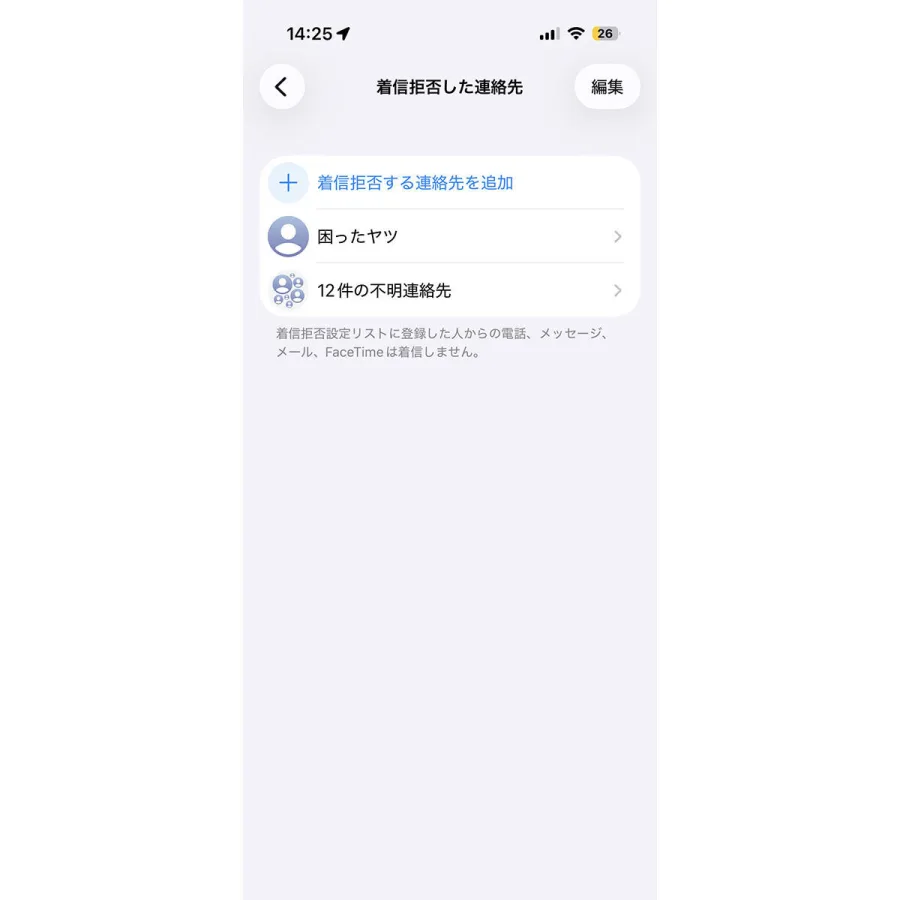
また、連絡先に登録されている相手であれば、「設定」→「プライバシーとセキュリティ」→「着信拒否した連絡先」から追加する方法もある。
着信拒否した番号を解除する方法
間違えてブロックした番号を解除したい場合は、次の手順で操作する。
- iPhoneの「設定」を開く。
- 「プライバシーとセキュリティ」をタップする。
- 「着信拒否した連絡先」を選択する。
- 「編集」をタップする。
- 解除したい番号の横にある削除ボタンをタップする。
- 「ブロックを解除」を選択する。
着信拒否の設定を解除すれば、その相手から再び電話やメッセージを受け取れるようになる。
なお、ブロックされた相手は留守番電話を残せる場合があるが、通常の留守番電話通知は届かない。相手に着信拒否されたことが通知される仕組みでもない。
iPhoneだけで非通知着信を完全に拒否できる?
ここは特に誤解が多いポイントだ。
iPhone標準の着信拒否機能は、基本的に特定の電話番号や連絡先を対象としている。番号そのものが通知されない着信については、個別の番号を指定してブロックすることができない。
そのため、非通知電話を確実に減らしたい場合は、契約している通信事業者のネットワークサービスを利用する方法がある。
例えば、NTTドコモの「番号通知お願いサービス」は、非通知で電話をかけてきた相手に番号通知を依頼するガイダンスを流し、自動的に通話を終了するサービスだ。申し込み不要で月額使用料も無料。利用開始は148に発信して1、停止は148に発信して0を選択する。
auにも「番号通知リクエストサービス」があり、1481への発信で起動、1480への発信で停止できる。こちらも月額利用料は無料だ。
ただし、番号を通知できない公衆電話や国際電話などについては、サービスを利用していても接続される場合がある。
つまり、非通知対策ではiPhone本体の設定だけでなく、通信事業者側のサービスも確認する必要がある。
【FaceTime・留守番電話】知らない番号の着信履歴と自動転送を正しく管理する
電話アプリで知らない番号を消音にしていても、FaceTimeの設定が同じように変更されるとは限らない。また、留守番電話への転送と、別の電話番号への自動転送も区別しておきたい。
FaceTimeで不明な発信者を消音する方法
FaceTimeにも、知らない番号からの着信を管理する機能がある。
設定方法は次のとおりだ。
- 「設定」を開く。
- 「アプリ」をタップする。
- 「FaceTime」を選択する。
- 「不明な発信者を消音」をオンにする。
この設定を有効にすると、不明な番号からのFaceTime着信は消音され、留守番電話に送られる。履歴から確認することもできる。
また、FaceTimeでは不明な発信者のフィルタリングや、迷惑電話として識別された通話のフィルタリングにも対応している。
通常の電話アプリとFaceTimeはそれぞれ設定を確認し、必要な方を有効にしておこう。
消音した電話は着信履歴のどこに表示される?
知らない番号を消音にしたからといって、着信の記録まで消えるわけではない。
iPhoneの電話アプリを開き、次の操作で確認できる。
- 「電話」アプリを開く。
- 「通話」または「履歴」を選択する。
- 画面右上のフィルタボタンをタップする。
- 「不明な発信者」を選択する。
ここから不明な番号の不在着信や留守番電話を確認できる。
統合レイアウトでは通話、留守番電話、不明な発信者などを切り替えて確認できるため、通常の着信履歴に表示されない番号を探す際にも役立つ。
留守番電話への転送と自動電話転送は別物
「知らない番号を消音にすると、別の電話番号へ転送されるのでは?」と疑問に思う人もいるかもしれない。
実際には、iPhoneの消音機能と自動電話転送は異なる。
消音は不明な発信者からの着信音を鳴らさず、留守番電話に送る機能。一方、自動電話転送はiPhoneにかかってきた電話を、指定した別の電話番号へ転送する機能だ。
自動電話転送を確認する場合は、次の手順で操作する。
- 「設定」を開く。
- 「アプリ」を選択する。
- 「電話」をタップする。
- 「自動電話転送」を開く。
- 必要に応じて設定のオン・オフを切り替える。
転送機能の利用可否や条件は通信事業者によって異なる。留守番電話サービスについても、利用できる地域や通信事業者に制限があるため注意したい。
【失敗しない設定】重要な電話を逃さないiPhoneの迷惑電話対策
知らない番号をすべて消音にすれば、迷惑電話の通知は減らせる。しかし、着信を減らすことだけを優先すると、必要な連絡まで見逃すリスクがある。
特に、転職活動中の人、仕事で外部との電話が多い人、病院や学校からの連絡を待っている人は、設定を慎重に選びたい。
重要な番号は事前に連絡先へ登録する
最も基本的な対策は、重要な電話番号を連絡先に登録しておくことだ。
Appleも、家族、友人、子どもの学校、病院など、重要な連絡先を保存しておくことを案内している。
特に登録しておきたいのは次の番号だ。
- 勤務先や取引先
- 病院やかかりつけ医
- 学校や保育施設
- 家族や親族
- 宅配便や定期的に利用するサービス
- 転職活動中の企業や採用担当者
連絡先に登録しておけば、不明な発信者として扱われることを避けやすくなる。
重要な電話を待っている間は「通話の理由を尋ねる」を使う
知らない番号からの電話を完全に消音するのではなく、発信者の情報を確認してから応答したい人には「通話の理由を尋ねる」が適している。
例えば、採用担当者からの電話や初診の病院からの連絡など、事前に番号を把握できない電話が予想される場合だ。
発信者が名前と用件を伝えた後に着信音が鳴るため、通常の消音設定よりも連絡を受け取る機会を確保しやすい。
緊急時や海外利用時の注意点
Appleの公式案内では、緊急サービスに電話をかけると、着信スクリーニングが24時間オフになると説明されている。
また、ローミング中は設定にかかわらず着信がスクリーニングされない場合がある。
海外旅行や出張中に普段と同じ迷惑電話対策が機能するとは限らないため、重要な連絡を待っている場合は、着信履歴や留守番電話も定期的に確認したい。
おすすめできる設定と避けたい設定
迷惑電話対策は、電話を利用する目的によって適切な設定が変わる。
- 仕事で電話をよく使う人:「通話の理由を尋ねる」を推奨。知らない番号からの連絡を確認しながら応答できる。
- 迷惑電話が多く、電話に出る必要が少ない人:「消音」が便利。ただし留守番電話を確認する習慣をつけたい。
- 着信履歴を整理したい人:「不明な発信者」のフィルタリングを活用する。
- 特定の相手から何度も電話が来る人:その番号を個別に着信拒否する。
- 非通知電話に悩んでいる人:契約中の通信事業者の番号通知拒否サービスを確認する。
逆に、病院や採用担当者などからの電話を待っているのに、知らない番号をすべて消音にする設定はおすすめできない。必要な連絡が留守番電話に回ってしまう可能性があるからだ。
【よくある質問】iPhoneの知らない番号の着信拒否に関するFAQ
Q1:iPhoneで知らない番号からの電話をすべて拒否できますか?
A1:iOS 26では「消音」を選ぶことで、連絡先に登録されていない番号からの着信音を鳴らさず、留守番電話へ送ることができる。ただし、完全な着信拒否とは異なる。特定の番号を完全にブロックしたい場合は、個別の着信拒否を利用する。
Q2:iPhoneで非通知の電話だけを着信拒否できますか?
A2:iPhone標準の個別番号ブロックでは、番号を特定できない非通知着信をすべて拒否する設定は用意されていない。NTTドコモの番号通知お願いサービスやauの番号通知リクエストサービスなど、通信事業者のサービスを利用する方法がある。
Q3:「通話の理由を尋ねる」と「消音」はどちらがおすすめですか?
A3:重要な電話を逃したくない場合は「通話の理由を尋ねる」、迷惑電話の通知を減らすことを優先する場合は「消音」がおすすめだ。
Q4:知らない番号を消音にすると着信履歴にも残りませんか?
A4:消音にした着信は履歴に表示される。また、不明な発信者のフィルタリングを有効にしている場合は、専用のリストから不在着信や留守番電話を確認できる。
Q5:一度着信拒否した電話番号を解除するにはどうすればよいですか?
A5:「設定」→「プライバシーとセキュリティ」→「着信拒否した連絡先」から対象の番号を選び、編集画面で削除してブロックを解除する。
Q6:知らない番号からのFaceTime着信も拒否できますか?
A6:可能だ。「設定」→「アプリ」→「FaceTime」から「不明な発信者を消音」をオンにすると、不明な番号からのFaceTime着信を消音にできる。
Q7:知らない番号を消音にすると、留守番電話に自動転送されますか?
A7:iOS 26の消音設定では、不明な番号からの着信が留守番電話へ送られる。ただし、留守番電話の利用環境は通信事業者や地域によって異なる。また、別の電話番号に転送する「自動電話転送」とは別の機能だ。
まとめ:iPhoneの知らない番号対策は目的に合った設定選びが重要
iPhoneで知らない番号からの着信を管理するなら、iOS 26の着信スクリーニング機能を理解しておくことが大切だ。
「通話の理由を尋ねる」は発信者の名前と用件を確認してから応答する方法、「消音」は着信音を鳴らさず留守番電話へ送る方法、「不明な発信者」のフィルタリングは不在着信や留守番電話を別のリストで管理する方法である。
特定の番号からの迷惑電話には個別の着信拒否、非通知電話には通信事業者の番号通知拒否サービスを使うと、より目的に合った対策ができる。
一方で、知らない番号からの電話には、病院や学校、勤務先、採用担当者などからの重要な連絡が含まれることもある。必要な電話番号を連絡先に登録し、着信履歴や留守番電話を定期的に確認することも忘れてはいけない。
迷惑電話を減らしながら大切な連絡を逃さない。その両立を実現するには、すべての知らない番号を拒否するのではなく、「スクリーニング」「消音」「フィルタリング」「個別ブロック」を状況に応じて使い分けることが最も合理的な方法だ。
主な情報源・公式資料
- Appleサポート「iPhoneで不明な発信者を管理する」
- Appleサポート「iPhoneで通話をスクリーニングする/着信拒否する」
- Appleサポート「iPhoneやiPadで電話番号、連絡先、メールアドレスを着信拒否する」
- Appleサポート「iPhoneのFaceTime通話をスクリーニングする/フィルタリングする」
- Apple公式ニュースルーム「Apple、iOS 26でiPhoneの体験をさらに上のレベルへ」
- NTTドコモ「番号通知お願いサービス」
- au「番号通知リクエストサービス」