Instagramのアカウント削除は、iPhone、Android、パソコンのいずれからでも手続きできます。基本的に共通しているのは、Metaが提供するアカウント管理画面に進み、「利用解除または削除」の項目から対象プロフィールを選択する流れです。
ただし、2026年はアカウントセンターの画面構成や表示名に違いが見られます。以前の解説記事と現在の画面で項目名が一致しない場合もあるため、表示されているメニューに合わせて操作してください。
iPhoneでインスタアカウントを削除する方法
iPhoneの場合は、Instagram公式アプリから次の順番で操作します。
1. Instagramアプリを開き、削除したいアカウントにログインする。
2. 画面右下のプロフィール写真をタップする。
3. 右上の三本線メニュー「≡」をタップする。
4. 「アカウントセンター」を開く。
5. 「プロフィールと個人の詳細」または「個人の詳細」を選ぶ。
6. 新しい画面構成では、対象アカウントの「管理」をタップする。
7. 「アカウントの利用解除または削除」を選択する。
8. 削除したいInstagramアカウントを指定する。
9. 「アカウントを削除」を選択して「次へ」に進む。
10. 削除理由やパスワードなど、画面上で求められる確認事項に回答する。
11. 最終確認画面で削除を確定する。
以前の画面構成では、「個人の詳細」から「アカウントの所有権とコントロール」へ進み、「利用解除または削除」を選ぶ場合があります。
どちらの画面でも、最終的に確認すべきなのは「アカウントを削除」という選択肢です。「アカウントを利用解除」を選ぶと、一時停止の手続きになります。
Androidでインスタアカウントを削除する方法
Androidでも基本的な考え方はiPhoneと同じです。
1. Instagramアプリを起動する。
2. 削除対象のプロフィールに切り替える。
3. 右下のプロフィールアイコンをタップする。
4. 右上の「≡」から設定画面を開く。
5. 「アカウントセンター」を選択する。
6. 「個人の詳細」または「プロフィールと個人の詳細」を開く。
7. 「アカウントの所有権とコントロール」または対象アカウントの「管理」を選ぶ。
8. 「利用解除または削除」をタップする。
9. 対象のInstagramアカウントを選ぶ。
10. 「アカウントを削除」を選び、画面の指示に従って確定する。
Androidでは、アプリのバージョンやアカウントの表示設定によって、削除項目が見つからないことがあります。
その場合は、Google ChromeなどのブラウザからInstagramにログインして手続きする方法が有効です。
ブラウザからインスタアカウントを削除する方法
スマートフォンのアプリを使わず、パソコンやスマートフォンのブラウザからも削除を申請できます。
パソコンの場合
1. ブラウザでInstagramにアクセスする。
2. 削除したいアカウントにログインする。
3. 左側の「その他」から「設定」を開く。
4. 「アカウントセンター」を選択する。
5. 「個人の詳細」を開く。
6. 「アカウントの所有権とコントロール」を選ぶ。
7. 「利用解除または削除」をクリックする。
8. 削除対象のInstagramアカウントを選ぶ。
9. 「アカウントを削除」を選択する。
10. パスワードなどの確認を済ませ、申請を確定する。
スマートフォンのブラウザの場合
SafariやChromeからInstagramにログインし、プロフィール画面のメニューから設定とアカウントセンターを開きます。その後は、パソコンと同様の手順で削除を申請できます。
アプリで削除メニューが表示されない場合でも、ブラウザなら操作できることがあります。
Metaは2023年10月17日の公式発表で、InstagramやFacebookなどの情報管理機能をアカウントセンターに集約したことを説明しています。現在の削除手続きも、この一元管理の仕組みを利用しています。
【間違えると後悔】利用解除とアカウント削除の違いを比較
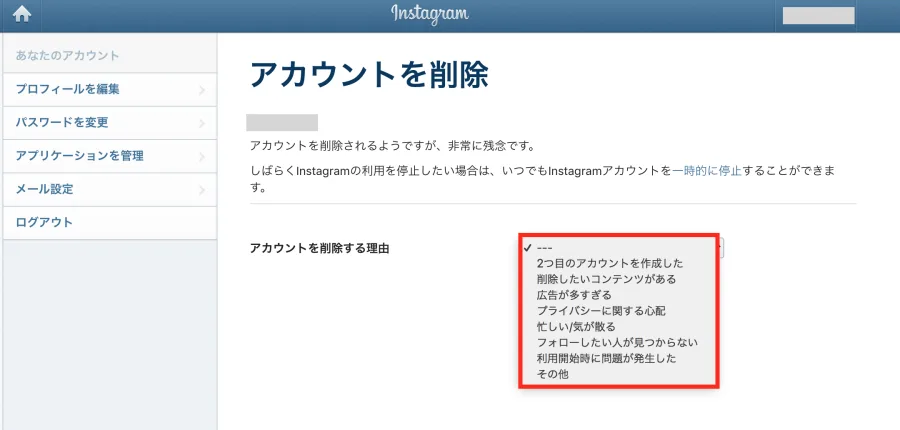
Instagramの設定画面には、「アカウントの利用解除」と「アカウントの削除」という似た選択肢があります。
しかし、この2つは結果が大きく異なります。
一時的にSNSから離れたいだけなら利用解除、Instagramを今後使わずプロフィールや投稿を整理したいなら完全削除が選択肢になります。
利用解除は一時停止、削除は永久的な退会
| 比較項目 | 利用解除(一時停止) | アカウント削除 |
|---|---|---|
| プロフィール | 一時的に非表示 | 削除対象 |
| 投稿・写真 | 非表示になる | 削除対象 |
| コメント・いいね | 原則非表示 | 削除対象 |
| フォロワー | アカウントに保持 | 削除対象 |
| 元に戻す方法 | 再ログイン | 期限内に削除申請を取り消す |
| 期限後の復元 | 再ログインで再開可能 | 原則復元不可 |
| おすすめの用途 | SNSを休みたい | Instagramを完全にやめたい |
※実際の処理や表示は、Instagramの仕様やアカウントの状態によって異なります。
利用解除(一時停止)が向いている人
次のような人は、いきなり削除するよりも利用解除を選ぶ方が適しています。
- 仕事や勉強に集中するため、SNSから離れたい。
- 投稿やフォロワーを残しておきたい。
- 将来的にInstagramを再開する可能性がある。
- 人間関係を整理するために一時的に距離を置きたい。
利用解除を行うと、プロフィールや写真、コメント、いいねなどが一時的に非表示になります。
再びInstagramを使いたくなったときは、対象アカウントにログインすることで利用を再開できます。
なお、一時利用解除には、再度利用解除できるまでの間隔に制限が設けられる場合があります。
完全削除が向いている人
一方、次のような人には完全削除が適しています。
- Instagramを今後利用する予定がない。
- 過去の投稿やプロフィールを整理したい。
- SNS上の個人情報を減らしたい。
- 複数アカウントのうち不要なものを整理したい。
- 一時停止ではなく、アカウントそのものをなくしたい。
注意したいのは、完全削除後は投稿だけでなく、プロフィールやフォロワーなども削除対象になることです。
後から同じ状態に戻せる保証はありません。写真やメッセージなどを残しておきたい場合は、削除前にデータを保存してください。
アプリのアンインストールやログアウトでは削除されない
意外と間違えやすいのが、アプリをスマートフォンから消す操作です。
Instagramアプリをアンインストールしても、アカウント自体は残っています。
同じく、ログアウトやログイン情報の削除も、アカウントの完全削除とは異なります。
端末からInstagramを見られなくしたいだけならアプリの削除で十分ですが、プロフィールそのものをなくしたい場合はアカウントセンターから削除を申請する必要があります。
【削除前に必須】インスタのデータをダウンロードして保存する方法
アカウントを削除する前に確認しておきたいのが、投稿や写真、動画、DMなどのデータです。
Instagramのアカウントを削除すると、過去の情報を後から取り戻せなくなる可能性があります。
特に、長年利用してきたアカウントには、自分で撮影した写真や動画、過去のやり取りなどが保存されていることがあります。
Metaは公式発表で、Instagramの情報をアカウントセンターからダウンロードできる仕組みを案内しています。FacebookとInstagramの情報をまとめて管理できる一方、各アカウントを個別に選んで保存することもできます。
Instagramのデータを保存する手順
1. Instagramアプリを開く。
2. プロフィール画面の右上にある「≡」をタップする。
3. 「アカウントセンター」を開く。
4. 「あなたの情報とアクセス許可」または「あなたの情報とアクセス許可」に相当する項目を選ぶ。
5. 「情報をダウンロード」または「情報をエクスポート」を選択する。
6. 「エクスポートを作成」などの項目をタップする。
7. 保存したいInstagramアカウントを選ぶ。
8. ダウンロードする情報の種類を指定する。
9. 保存先を「デバイスにダウンロード」にする。
10. 期間やファイル形式、メディア品質などを設定する。
11. エクスポートを開始する。
画面によって「ダウンロード」と「エクスポート」の名称が異なる場合があります。
また、すべての情報を保存する方法と、写真やメッセージなど必要な種類だけを選ぶ方法があります。
保存できる主な情報
| データの種類 | 保存する目的 |
|---|---|
| 写真・動画 | 過去の投稿や思い出を残す |
| ストーリーズ | アーカイブなどの情報を保管する |
| DM | 必要な会話記録を確認する |
| コメント・いいね | 過去の活動履歴を残す |
| プロフィール情報 | 登録情報を確認する |
| フォロー関係 | フォロワー・フォロー中の情報を確認する |
ダウンロードできる情報の種類は、アカウントや選択画面によって異なります。ほかの利用者が投稿した写真や動画そのものまで、すべて保存できるわけではありません。
HTMLとJSONはどちらを選ぶべき?
データの保存形式を選べる場合は、用途に合わせて決めましょう。
HTML形式は、ブラウザで内容を確認しやすい形式です。写真や過去の情報を自分で見返したい人に適しています。
JSON形式は、データを構造化して保存する形式です。技術的な分析や別のシステムでの処理を想定している人に向いています。
特にこだわりがなければ、内容を確認しやすい形式を選ぶとよいでしょう。
データのダウンロードが完了するまで削除しない
ここは重要な注意点です。
データのエクスポートを申請しただけでは、保存は完了していません。
実際にファイルをダウンロードし、写真や動画、必要な情報が含まれているかを確認してください。
削除申請後はデータへのアクセスやエクスポートに制限がかかるため、必要な情報は先に手元へ保存するのが安全です。
【申請後30日間】インスタ削除後の復元条件と注意点
Instagramの完全削除で特に知っておきたいのが、申請後の取り消し期間です。
削除ボタンを押した瞬間に、すべての情報が永久に消えるわけではありません。
Instagramでは原則として、削除申請後に30日間の取り消し期間が設けられています。ただし、Metaの案内では地域によって取り消し可能な日数が異なる場合があるとされています。
削除申請から完全削除までの流れ
削除申請
アカウントセンターで「アカウントを削除」を確定する。
取り消し可能期間(原則30日間)
この期間内であれば、ログインして削除申請を取り消せる場合がある。
削除の確定
取り消し期間が終了すると、アカウントと情報の復元は原則できなくなる。
削除処理の進行
Metaの利用規約では、削除処理開始後、コンテンツの削除に最大90日かかる場合がある。
※30日間は原則的な目安です。実際の取り消し期限は申請時の画面で確認してください。
30日以内ならアカウントを復元できる?
削除申請をした後に気が変わった場合は、対象アカウントに再ログインして削除の取り消しを進めます。
基本的な流れは次のとおりです。
1. Instagramのログイン画面を開く。
2. 削除申請を行ったアカウントでログインする。
3. 削除申請に関する確認画面が表示されたら、取り消しの選択肢を確認する。
4. 「アカウントを維持する」などの表示に従って操作する。
重要なのは、単にアプリを再インストールしたり、別のアカウントにログインしたりするだけでは意味がないという点です。
削除を取り消すには、対象となるアカウントで手続きする必要があります。
30日を過ぎたら復元できない?
原則として、取り消し可能期間を過ぎて削除が確定したアカウントは復元できません。
以前の投稿、フォロワー、プロフィール情報などを元の状態に戻すこともできなくなります。
新しくアカウントを作成することはできますが、以前のデータが自動的に復活するわけではありません。
また、以前と同じユーザーネームを使用できるかどうかも保証されていません。
30日と90日は何が違う?
混同しやすいのが、30日と90日という2つの期間です。
- 30日間: 削除申請を取り消せる期間の原則的な目安。
- 最大90日: 削除処理が始まってから、投稿などのコンテンツ削除が完了するまでにかかる場合がある期間。
Metaの利用規約では、削除処理中の情報はほかの利用者からアクセスできなくなる一方、システム上の処理やバックアップの事情によって、削除にさらに時間がかかる場合があると説明されています。
つまり、30日を過ぎたらすべてのバックアップ情報まで瞬時に消える、という意味ではありません。
法的義務やセキュリティ上の理由などにより、一定の情報が保持される場合もあります。
【原因別に解決】インスタアカウントを削除できない場合の対処法
削除手順を進めても、ボタンが見つからない、パスワードが通らない、対象アカウントが表示されないなどの問題が発生することがあります。
こうした場合は、原因を切り分けることが大切です。
削除メニューが見つからない
最初に確認したいのは、設定画面の違いです。
Instagramでは、アカウントセンターの表示やメニュー名称が変更されることがあります。
次の項目を順番に確認してください。
- アプリを最新版に更新する。
- プロフィール画面からアカウントセンターを開く。
- 「プロフィールと個人の詳細」を確認する。
- 「個人の詳細」を確認する。
- 「アカウントの所有権とコントロール」を探す。
- ブラウザからログインして同じ項目を確認する。
特に古い解説記事では、現在とは異なる設定画面が掲載されていることがあります。
画面の見た目が違っても、最終的に「利用解除または削除」に進めるかどうかを確認しましょう。
パスワードを忘れて削除できない
Instagramの削除手続きでは、本人確認のためにパスワードの入力を求められる場合があります。
パスワードが分からない場合は、先に再設定しましょう。
インスタパスワードの再設定手順
1. Instagramのログイン画面を開く。
2. 「パスワードを忘れた場合」などの項目を選択する。
3. ユーザーネーム、メールアドレス、電話番号のいずれかを入力する。
4. 画面の指示に従ってログインリンクや認証コードを受け取る。
5. 本人確認を済ませて新しいパスワードを設定する。
6. 新しいパスワードでログインする。
7. アカウントセンターから削除手続きを進める。
メールやSMSが届かない場合は、迷惑メールフォルダや登録済み連絡先を確認してください。
二段階認証を設定している場合は、その認証も必要になることがあります。
複数アカウントが表示されて削除できない
Instagramでは、1台のスマートフォンで複数アカウントを切り替えて使用できます。
しかし、複数アカウントを利用している場合は、削除対象を間違えないように注意が必要です。
アカウントセンターに複数のプロフィールが表示されたら、ユーザーネームを確認してから削除対象を選択します。
また、ログイン情報の削除やアカウントセンターからの連携解除は、完全削除とは異なります。
不要なログイン情報だけを消したい場合は、端末側のログイン管理を確認してください。
ログインできず削除手続きに進めない
Instagramでは、セキュリティ上の理由から、本人がログインできない状態で第三者が代わりに削除する仕組みにはなっていません。
まずはログインを回復する必要があります。
メールアドレスや電話番号が変更されている場合、アカウントが不正アクセスされた可能性がある場合は、Instagramの公式アカウント復旧手続きを利用してください。
また、アカウントが停止されている場合は、通常の削除申請とは別に、本人確認や審査への対応が必要になることがあります。
削除できない原因と対処法の早見表
| 原因 | 確認・対処方法 |
|---|---|
| 削除メニューがない | アカウントセンターやブラウザを確認 |
| パスワードが不明 | パスワードを再設定 |
| 対象アカウントが違う | ユーザーネームを確認 |
| ログインできない | アカウント復旧を進める |
| 認証コードが届かない | メール・電話番号・認証設定を確認 |
| アプリで操作できない | ブラウザから申請する |
| 削除申請後に復元したい | 取り消し可能期間内に再ログインする |
削除できない場合に、何度も同じ操作を繰り返す必要はありません。
まずログイン状態、対象アカウント、パスワード、認証方法の4点を確認すると、原因を絞り込みやすくなります。
【複数アカウントも整理】インスタのアカウントを1つだけ削除する方法
仕事用、趣味用、閲覧用など、Instagramを複数の目的で使い分けている人もいます。
こうした場合、すべてのアカウントを削除する必要はありません。
アカウントセンターで削除対象を指定すれば、必要なアカウントだけを整理できます。
複数アカウントのうち1つだけ削除する手順
1. Instagramのプロフィール画面を開く。
2. アカウントセンターに移動する。
3. 登録されているプロフィールの一覧を確認する。
4. 削除したいアカウントを選ぶ。
5. 「利用解除または削除」を開く。
6. 対象アカウントのユーザーネームを再確認する。
7. 「アカウントを削除」を選択する。
8. 確認画面に従って申請する。
削除するのは、選択したInstagramアカウントです。
ただし、FacebookなどのMeta関連サービスとの連携やThreadsの利用状況によって影響が異なることがあるため、連携しているプロフィールも事前に確認してください。
削除とアカウントの切り替えは別の操作
ここは間違えやすいポイントです。
複数アカウントの切り替え画面からアカウントを外したり、ログイン情報を削除したりしても、Instagram上のプロフィールが消えるわけではありません。
目的ごとに操作を使い分けましょう。
- スマートフォンからログイン情報だけを消す:端末のログイン管理を利用する。
- Metaサービスとの連携を変更する:アカウントセンターで連携設定を確認する。
- Instagramのプロフィールをなくす:利用解除または削除から対象アカウントを削除する。
特に複数のプロフィールを管理している人は、最終確認画面でユーザーネームを確認してから確定することが大切です。
【インスタアカウント削除方法】に関するよくある質問(FAQ)
Q1:インスタアカウントを削除すると相手にバレますか?
A1:削除後はプロフィールや投稿などが閲覧できなくなるため、フォロワーや知人がアカウントを探した際に気づく可能性があります。ただし、削除したことを相手全員に通知する仕組みとは異なります。
Q2:Instagramアプリを消すだけでアカウントも削除されますか?
A2:いいえ。アプリのアンインストールはスマートフォンからアプリを消す操作であり、Instagramのアカウントは残ります。完全削除にはアカウントセンターからの申請が必要です。
Q3:インスタアカウントの削除は無料ですか?
A3:通常のアカウント削除手続きに料金はかかりません。ただし、Meta関連サービスの有料契約などがある場合は、別途契約状況を確認してください。
Q4:削除申請した直後にアカウントは消えますか?
A4:申請後すぐに完全削除されるわけではありません。原則30日間の取り消し期間があり、その後に削除が確定します。
Q5:削除申請後にログインするとどうなりますか?
A5:取り消し可能期間内にログインすると、削除申請をキャンセルできる場合があります。削除を続けたい場合は、不要なログインを避けてください。
Q6:インスタのパスワードが分からなくても削除できますか?
A6:通常は本人確認のためログインが必要です。先にパスワードを再設定し、対象アカウントにログインしてから削除手続きを進めてください。
Q7:複数のInstagramアカウントをまとめて削除できますか?
A7:アカウントセンターでは複数プロフィールを管理できますが、削除するプロフィールを個別に選択して手続きを進める必要があります。削除対象を間違えないように注意してください。
Q8:削除したアカウントと同じユーザーネームを再利用できますか?
A8:再利用できる場合はありますが、ほかの利用者が取得している場合などは使用できません。以前と同じユーザーネームを確保できる保証はありません。
Q9:利用解除と完全削除は後から変更できますか?
A9:利用解除中ならログインして利用を再開できます。その後、改めて削除を申請することも可能です。削除が確定した後は、原則として元に戻せません。
まとめ:インスタアカウント削除はデータ保存と30日間の期限確認が重要
2026年現在、Instagramの完全削除は、Metaのアカウントセンターから手続きする方法が基本です。
iPhone、Android、パソコンのブラウザで画面の表示に違いはありますが、「利用解除または削除」から対象アカウントを選ぶという流れは共通しています。
最後に、削除前に押さえておきたいポイントを整理します。
- 完全削除したい場合: アカウントセンターから「アカウントを削除」を選択する。
- 一時的に休みたい場合: 「アカウントを利用解除」を選択する。
- 写真や動画を残したい場合: 削除申請前にデータをダウンロードする。
- 申請後に考え直した場合: 原則30日間の取り消し可能期間内に対象アカウントへログインする。
- 削除できない場合: パスワード、本人確認、アカウントの選択、ブラウザでの操作を確認する。
【プロの結論】
Instagramのアカウント削除で最も避けたい失敗は、必要なデータを保存しないまま、誤ったプロフィールの削除を確定してしまうことです。
SNSから離れること自体は難しくありません。しかし、長年蓄積した写真や会話、つながりは、一度失うと簡単には取り戻せません。
今後も使う可能性が少しでもあるなら、まずは利用解除を選ぶ方法があります。一方、完全に退会する意思が固まっているなら、データを保存し、対象アカウントと削除期限を確認してから申請するのが合理的です。
削除ボタンを押す前の数分間の確認が、後悔しないInstagramの整理につながります。