OBSの音声トラブルでは、最初から設定をすべて変更する必要はありません。最初に、OBS Studioのメイン画面下部にある「音声ミキサー」を開き、マイクやデスクトップ音声のメーターが動いているかを確認してください。
この確認だけでも、問題が発生している場所をかなり絞り込めます。
音声メーターの動きで原因を切り分ける
確認する要点は次の3パターンです。
パターン1:音声メーターがまったく動かない
OBSに音声信号が届いていない可能性があります。
- マイクやスピーカーの接続を確認する
- OBSの「設定」から「音声」を開く
- マイク音声・デスクトップ音声のデバイスを確認する
- 音声入力キャプチャのデバイスを選び直す
- WindowsやMacのマイクアクセス許可を確認する
パターン2:音声メーターは動くのに自分には聞こえない
音声はOBSに届いていても、モニタリング先が間違っている可能性があります。
- 音声モニタリングの設定を確認する
- モニタリングデバイスをヘッドホンに変更する
- OBSの出力先とWindowsの再生デバイスを確認する
パターン3:音声メーターも動き、録画にも音が入るが配信では聞こえない
音声トラックの割り当てや配信側の出力設定に問題がある可能性があります。
- 音声トラック1の設定を確認する
- 詳細音声プロパティで出力先を確認する
- 配信サービス側の音声設定を確認する
OBS公式のクイックスタートガイドでも、音声ミキサーのメーターを使って入力状況を確認し、動いていない場合は「設定」からデバイスを手動選択する方法が案内されています。
音声ミキサーの基本的な確認方法
1. OBS Studioを起動する。
2. メイン画面下部の「音声ミキサー」を確認する。
3. マイクに向かって話す。
4. マイク音声のメーターが動くか確認する。
5. YouTubeやゲームなどを再生し、デスクトップ音声のメーターが動くか確認する。
メーターが動いている場合は、音声信号がOBSまで届いています。
一方、メーターが動かない場合は、入力元やデバイスの選択を優先して調べましょう。
【原因と直し方】OBSのマイク・デスクトップ音声が出ない理由
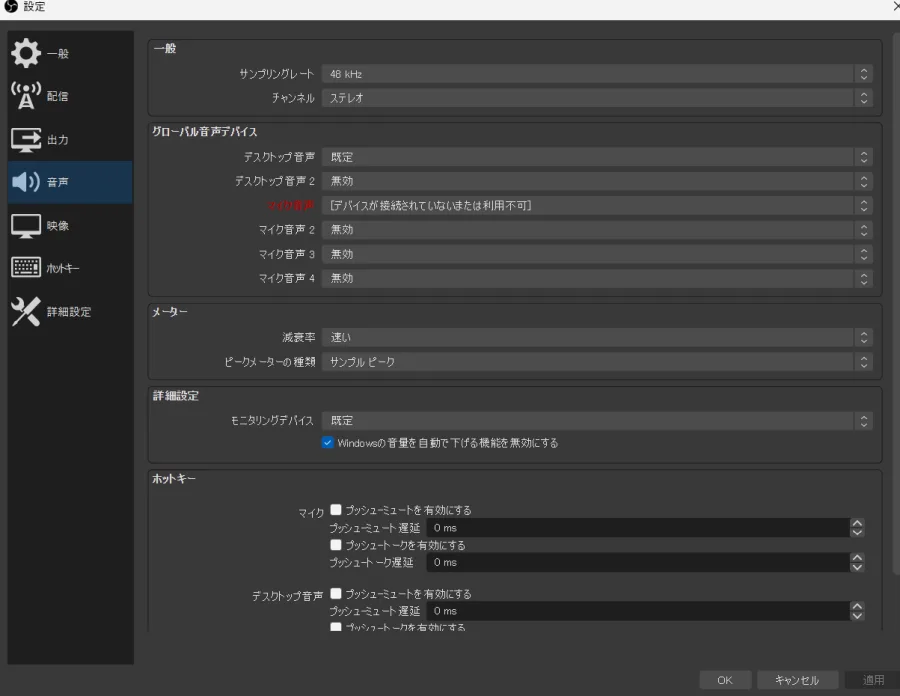
OBSの音声トラブルは、大きく分けて入力側の問題と出力側の問題に分類できます。
1. OBSのマイク音声が出ない場合
マイク音声が入らないときは、最初に「設定」から「音声」を開いてください。
「グローバル音声デバイス」にある「マイク音声」または「マイク音声/Aux」を確認します。
デバイスが「無効」になっている場合は、使用しているマイクを選択してください。
「既定」のままでは、Windows側で既定の録音デバイスが切り替わった際に、意図しないマイクが選択されることがあります。
USBマイク、ヘッドセット、オーディオインターフェースなどを複数使用する場合は、実際に使っているデバイス名を指定する方法がおすすめです。
2. 音声入力キャプチャを追加する
特定のシーンだけマイクを使いたい場合は、音声入力キャプチャを利用できます。
設定手順は以下のとおりです。
1. OBSの「ソース」欄にある「+」を押す。
2. 「音声入力キャプチャ」を選択する。
3. ソース名を設定する。
4. デバイス一覧から使用するマイクを選択する。
5. 「OK」を押す。
6. 音声ミキサーのメーターを確認する。
マイクが複数ある場合は、デバイス名を間違えないようにしてください。
また、グローバル音声デバイスと音声入力キャプチャで同じマイクを二重登録すると、音声が重複する場合があります。
OBS公式の音声ソースガイドでも、シーン単位で音声デバイスを管理する方法と、グローバル設定との重複によるエコーへの注意が説明されています。
3. OBSのデスクトップ音声が出ない場合
ゲーム音やパソコンで再生している音楽が入らない場合は、デスクトップ音声の設定を確認します。
操作手順は次のとおりです。
1. OBSの「設定」を開く。
2. 「音声」を選択する。
3. 「デスクトップ音声」の項目を確認する。
4. 実際に音が出ているスピーカーやヘッドホンを選択する。
5. 「適用」を押す。
6. ゲームや動画を再生してメーターを確認する。
特に注意したいのが、ヘッドホンとスピーカーの切り替えです。
例えば、OBSの設定がパソコン内蔵スピーカーになっている状態でUSBヘッドセットに変更すると、OBSが以前のデバイスを参照し続ける場合があります。
その場合は、デスクトップ音声のデバイスを現在使用しているヘッドホンに変更してください。
4. 音声出力キャプチャを設定する
特定の再生デバイスだけをシーンに追加したい場合は、音声出力キャプチャを使用します。
1. ソース欄の「+」を押す。
2. 「音声出力キャプチャ」を選択する。
3. 使用する再生デバイスを指定する。
4. 設定を保存する。
5. 音声ミキサーでメーターの動きを確認する。
音声出力キャプチャとグローバルのデスクトップ音声を同時に有効にすると、同じ音声を二重に取り込むことがあります。
エコーや二重再生が発生した場合は、どちらか一方に統一してください。
5. 音声ミキサーが動かない場合の確認ポイント
音声ミキサーが動かないときは、以下の設定も確認しましょう。
- ミュートボタンが有効になっていないか
- 音量スライダーが最小になっていないか
- 音声ソースが現在のシーンに存在するか
- ソースが非表示・無効になっていないか
- 使用するデバイスが正しく接続されているか
- 別のアプリがマイクを占有していないか
OBSの音量メーターは、音声レベルを視覚的に確認するための機能です。2026年4月3日公開のOBS公式オーディオミキサーガイドでも、メーター、フェーダー、ミュートボタン、モニタリングボタンの役割が整理されています。
【OS別対処法】Windows 11とMacでOBSの音が出ないときの設定
OBSの音声設定は、WindowsとMacで異なる部分があります。
特にマイクのアクセス許可とデスクトップ音声の取得方法には違いがあるため、使用しているOSに合わせて確認してください。
Windows 11でマイク音声が入らない場合
Windows 11では、プライバシー設定によってアプリのマイク使用が制限されている場合があります。
確認手順は以下のとおりです。
1. Windowsの「スタート」を開く。
2. 「設定」を選択する。
3. 「プライバシーとセキュリティ」を開く。
4. 「マイク」を選択する。
5. 「マイクへのアクセス」をオンにする。
6. 「アプリにマイクへのアクセスを許可する」をオンにする。
7. 「デスクトップアプリにマイクへのアクセスを許可する」をオンにする。
OBS Studioはデスクトップアプリなので、最後の項目も確認してください。
Microsoft公式サポートでも、Windows 11でマイクを使用するには、デバイスへのアクセスとデスクトップアプリへのアクセス許可が必要と案内されています。
Windows 11の音量ミキサーを確認する
OBSだけでなく、Windows側の音量ミキサーも確認しましょう。
1. 「設定」を開く。
2. 「システム」を選択する。
3. 「サウンド」を開く。
4. 「音量ミキサー」を選択する。
5. OBSやゲームなど、対象アプリの音量を確認する。
6. アプリごとの出力デバイスを確認する。
Windows 11では、アプリごとに音量や出力デバイスを設定できます。
例えば、ゲーム音がモニター側に出力されているのに、OBSではヘッドセット側の音声を取得しようとしていると、期待どおりに録音できない場合があります。
アプリの出力先とOBSの取得先を一致させることがポイントです。
Windows 11でマイクが認識されない場合
Windowsの「設定」から「システム」→「サウンド」を開き、「入力」の一覧を確認してください。
使用するマイクが表示されている場合は、そのデバイスを選択して入力テストを実行します。
ここで音声が認識されなければ、OBSではなくWindowsやマイク本体に原因がある可能性があります。
デバイスが表示されない場合は、USBポートの変更やオーディオドライバーの更新も検討してください。
MacでOBSのマイクが使えない場合
Macでは、macOSのプライバシー設定でOBSのマイクアクセスが許可されているか確認します。
操作手順は次のとおりです。
1. Appleメニューを開く。
2. 「システム設定」を選択する。
3. 「プライバシーとセキュリティ」を開く。
4. 「マイク」を選択する。
5. OBS Studioのアクセスを許可する。
6. OBSを一度終了して再起動する。
許可設定を変更しても音が入らない場合は、OBSを完全に終了してから再度起動してください。
Apple公式サポートでも、macOS Ventura以降では「システム設定」から「プライバシーとセキュリティ」→「マイク」を開き、アプリごとにアクセスを許可する方法が案内されています。
Macでデスクトップ音声が出ない場合
Macで注意したいのは、Windowsと同じ方法でデスクトップ音声を取得できるとは限らないことです。
macOSは、システム音声をそのままアプリに渡す仕組みがWindowsと異なります。
OBS Studioの公式ガイドによると、OBS Studio 30以降とmacOS 13以降では、次の方法が利用できます。
- macOS Audio Captureソース
- macOS Screen Captureソースによる音声取得
macOS Audio Captureでは、パソコン全体の音声だけでなく、特定アプリの音声を取得する設定も可能です。
一方、古いmacOSでは追加のソフトウェアや仮想オーディオデバイスが必要になる場合があります。
Macでゲーム音やブラウザーの音声が入らない場合は、最初にOSのバージョンとOBSの音声取得方法を確認してください。
【症状別比較】OBSの音声トラブルと原因・解決方法一覧
ここまで紹介した設定を、症状と関連する機能の関係から整理します。
| 症状・現象 | 関連する設定・機能 | 主な確認ポイント |
|---|---|---|
| マイクの声が入らない | 音声入力キャプチャ | マイク選択・アクセス許可 |
| ゲーム音が入らない | デスクトップ音声 | 再生デバイス・音量ミキサー |
| ミキサーが動かない | 音声ソース | 接続・ミュート・ソースの有効状態 |
| OBS内の音が聞こえない | 音声モニタリング | モニタリングデバイス |
| 録画に音が入らない | 音声トラック | 録画対象トラックの割り当て |
| 配信だけ音が出ない | 配信音声設定 | 配信に使用するトラック |
| MacでPC音声が入らない | macOS Audio Capture | OSバージョン・取得ソース |
| 音声が二重になる | 音声ソースの重複 | グローバル設定と個別ソース |
この比較で特に注目したいのが、音声入力キャプチャと音声出力キャプチャの違いです。
音声入力キャプチャはマイクなどの入力音声を取得し、音声出力キャプチャはスピーカーやヘッドホンなどから出る音声を取得します。
同じ音声デバイスでも、役割が異なります。
設定を変更するときは、どの音声をOBSに取り込みたいのかを先に明確にしておくと、不要なソースを増やさずに済みます。
【録画・配信の問題】OBSで音声モニタリングや音声トラックを直す方法
OBSでは、音声を取り込むことと、音声を自分のヘッドホンで聞くことは別の処理です。
この違いを理解していないと、録画には音が入っているのに自分には聞こえない、あるいは配信には音が届かないといった問題が起きます。
OBSの音声モニタリングが聞こえない場合
音声モニタリングとは、OBSで取得している音声を指定した再生デバイスから確認する機能です。
設定手順は次のとおりです。
1. OBSの「音声ミキサー」を開く。
2. 対象音声の設定メニューから「オーディオの詳細プロパティ」を開く。
3. 対象ソースの「音声モニタリング」を確認する。
4. 必要に応じてモニタリング方法を変更する。
5. 「設定」→「音声」を開く。
6. 詳細設定にある「モニタリングデバイス」を確認する。
音声モニタリングには、主に次の考え方があります。
- モニターオフ:モニタリングデバイスには音声を送らない。
- モニターのみ:モニタリングデバイスで音声を聞くが、通常の出力には送らない。
- モニターと出力:モニタリングデバイスで聞きながら録画・配信にも出力する。
設定名称はOBSのバージョンによって異なる場合があります。
ここで覚えておきたいのは、モニターオフだからといって、必ずしも録画や配信にも音が入らないわけではないということです。
録画や配信には音が届いているのに、自分のヘッドホンでは聞こえないという状況も起こります。
また、モニタリング先にスピーカーを指定すると、マイクがスピーカー音を拾ってエコーが発生する場合があります。基本的にはヘッドホンを使用すると管理しやすくなります。
OBSの録画に音が入らない場合
録画ファイルが無音の場合は、音声トラックの設定を確認してください。
OBSでは、マイク、ゲーム音、通話音声などを別々の音声トラックに割り当てられます。
しかし、音声をトラック2だけに割り当てた状態で、録画側ではトラック1しか有効にしていなければ、録画ファイルで音声を再生できない場合があります。
確認方法は以下のとおりです。
1. OBSの「設定」を開く。
2. 「出力」を選択する。
3. 出力モードを確認する。
4. 録画設定で使用する音声トラックを確認する。
5. 音声ミキサーの歯車から「オーディオの詳細プロパティ」を開く。
6. マイクとデスクトップ音声のトラック割り当てを確認する。
OBS公式の複数音声トラック録画ガイドでは、詳細音声プロパティでソースごとのトラックを割り当て、出力設定で録画対象のトラックを有効にする手順が説明されています。
特に初心者が注意したいのは、一般的な動画プレーヤーでは複数トラックのうち一つしか再生されない場合があることです。
編集ソフトで音声を分離して管理する予定がなければ、マイクとデスクトップ音声をトラック1にも割り当てておくと、通常の動画プレーヤーで再生しやすくなります。
OBSの配信で音が出ない場合
録画では正常なのに配信では音が出ない場合、配信に使用される音声トラックを確認しましょう。
特に詳細出力モードを使用している場合は、配信側と録画側の音声設定が異なる可能性があります。
次の項目を確認してください。
- 配信に使用する音声トラック
- マイク音声のトラック割り当て
- デスクトップ音声のトラック割り当て
- 音声ソースのミュート状態
- 配信サービス側の音量設定
- 配信先で実際に音声が再生されているか
配信開始前には、短時間のテスト配信を行い、別の端末から音声を確認する方法が有効です。
OBSのプレビュー画面や音声メーターだけでは、配信先で正常に聞こえているかまでは判断できません。
OBSの音量設定で音が小さい場合
音が完全に出ないのではなく、小さすぎる場合は音量バランスを調整します。
マイクの物理的なゲイン、Windows側の入力音量、OBSのフェーダー、ゲーム側の音量などを順番に確認してください。
OBS公式のミキサーガイドでは、音声を発生させる機器側から確認し、その後にOSやOBSの音量設定を調整する方法が紹介されています。
音量を上げすぎると音割れにつながるため、メーターの赤い領域に頻繁に達しないよう注意しましょう。
【プロの結論】OBSの音声トラブルを繰り返さないための判断基準
OBSの音声設定で最も避けたいのは、原因が分からないまま複数の設定を一度に変更することです。
例えば、マイク音声が入らないからといって、ドライバーの再インストール、音声デバイスの削除、OBSの再インストールを同時に実行すると、どの操作が問題を解決したのか分からなくなります。
おすすめは、次の順序で確認する方法です。
第一段階:音声デバイスそのものを確認する。
WindowsやMacでマイク・スピーカーが正常に認識されているかを調べます。
第二段階:OBSの入力設定を確認する。
マイク音声、デスクトップ音声、音声入力キャプチャなどのデバイス選択を確認します。
第三段階:音声ミキサーを確認する。
メーター、ミュート、音量フェーダー、ソースの有効状態を確認します。
第四段階:出力とモニタリングを確認する。
ヘッドホンへの出力と、録画・配信への出力を区別します。
第五段階:録画・配信の音声トラックを確認する。
実際に使用するトラックが正しく割り当てられているかを確認します。
この順番なら、不要な設定変更を減らしながら問題の発生箇所を特定できます。
また、配信者と録画編集者では、最適な音声設定も異なります。
- ライブ配信中心の人:マイクとゲーム音を確実に配信へ出すことを優先する。
- 動画編集中心の人:マイク、ゲーム音、通話音声を別トラックに分ける。
- 初心者:まずトラック1に必要な音声をまとめ、正常な録画を確認する。
- 複数デバイスを使う人:既定デバイス任せにせず、OBSで使用する機器を明示的に選択する。
特に、ヘッドセットを頻繁に抜き差しする人は、デバイスの自動切り替えによる音声トラブルに注意してください。
【OBSで音が出ない場合】よくある質問(FAQ)
Q1:OBSの音声ミキサーがまったく動かないのはなぜ?
A1:音声入力デバイスが正しく選択されていない、マイクの接続が不完全、OSのアクセス許可がオフになっているなどの原因が考えられます。まずWindowsやMacでマイクが認識されているか確認し、その後OBSの「設定」→「音声」を確認してください。
Q2:OBSでマイクは動くのにゲーム音が出ないのはなぜ?
A2:デスクトップ音声のデバイスが間違っている可能性があります。OBSの「設定」→「音声」で、現在使用しているヘッドホンやスピーカーを選択してください。Windows 11の場合は、音量ミキサーでゲームの出力先も確認しましょう。
Q3:OBSの音声メーターは動いているのに自分には聞こえません。どうすればいい?
A3:音声モニタリングの設定を確認してください。「モニターオフ」ではモニタリングデバイスから音声を聞けません。「モニターと出力」に変更し、正しいヘッドホンがモニタリングデバイスに指定されているか確認しましょう。
Q4:OBSで録画した動画が無音になる原因は?
A4:音声トラックの割り当てが原因になっている可能性があります。詳細音声プロパティでマイクやデスクトップ音声のトラックを確認し、録画設定で同じトラックが有効になっているか確認してください。
Q5:OBSで配信すると音が出ないのに録画では音が出ます。なぜ?
A5:配信に使用する音声トラックと録画に使用する音声トラックが異なる可能性があります。配信側のトラック設定と、マイク・デスクトップ音声の割り当てを確認してください。
Q6:MacでOBSのデスクトップ音声を録音するには?
A6:OBS Studio 30以降とmacOS 13以降では、macOS Audio CaptureソースやmacOS Screen Captureソースを利用できます。古い環境では追加の音声取得ソフトウェアが必要になる場合があります。
Q7:OBSの音声設定は既定のままでも問題ありませんか?
A7:基本的な録画・配信であれば既定の設定でも使用できます。ただし、ヘッドセットやスピーカーを頻繁に切り替える場合は、使用するデバイスを明示的に指定したほうがトラブルを防ぎやすくなります。
まとめ:OBSの音が出ないときは入力・出力・録画設定を順番に確認
OBSで音が出ない場合、原因はマイクの接続、デスクトップ音声の取得先、音声ミキサーのミュート、音声モニタリング、音声トラックの設定など多岐にわたります。
最初に確認したいのは、音声ミキサーのメーターが動いているかどうかです。
メーターが動かなければ入力デバイスやOSのアクセス許可を確認し、メーターが動いているのに聞こえなければ出力先やモニタリング設定を調べます。
加えて、録画だけ無音になる場合は音声トラック、配信だけ無音になる場合は配信側の出力設定を確認してください。
2026年11月現在も、OBSの音声トラブルを解決する基本は、音声信号がどこまで届いているかを順番に確認することです。
設定を一つずつ見直し、最後に短いテスト録画やテスト配信を実施すれば、本番で音声が消えるリスクを大きく減らせます。
参考にした公式資料
- OBS Studio公式「Quick Start Guide」「Audio Mixer Guide」
- OBS Studio公式「Audio Sources」「Application Audio Capture Guide」
- OBS Studio公式「Multiple Audio Track Recording Guide」
- OBS Studio公式「macOS Desktop Audio Capture Guide」「macOS Permissions Guide」
- Microsoftサポート「Windows 11のマイクアクセス許可・音量ミキサー設定」
- Appleサポート「Macのマイクアクセス許可」