Excelでカレンダーを自動作成したいけれど、日付を一つずつ入力するのは面倒、土日や祝日も自動で色分けしたい、毎月の更新作業をなくしたい。そんな悩みを解決するのが、ExcelのDATE関数やWEEKDAY関数、SEQUENCE関数を活用したカレンダー作成方法です。
2026年現在、Excelでは無料テンプレートを利用する方法から、関数だけで月間・年間カレンダーを生成する方法、VBAで複数月のシートを一括作成する方法まで、用途に応じた選択肢があります。この記事では、初心者でも実践できる手順を中心に、2026年の祝日設定、土日の色分け、年月変更による自動更新、印刷設定まで具体的に解説します。
【最短で完成】Excelカレンダーは無料テンプレートと自作のどちらが便利?
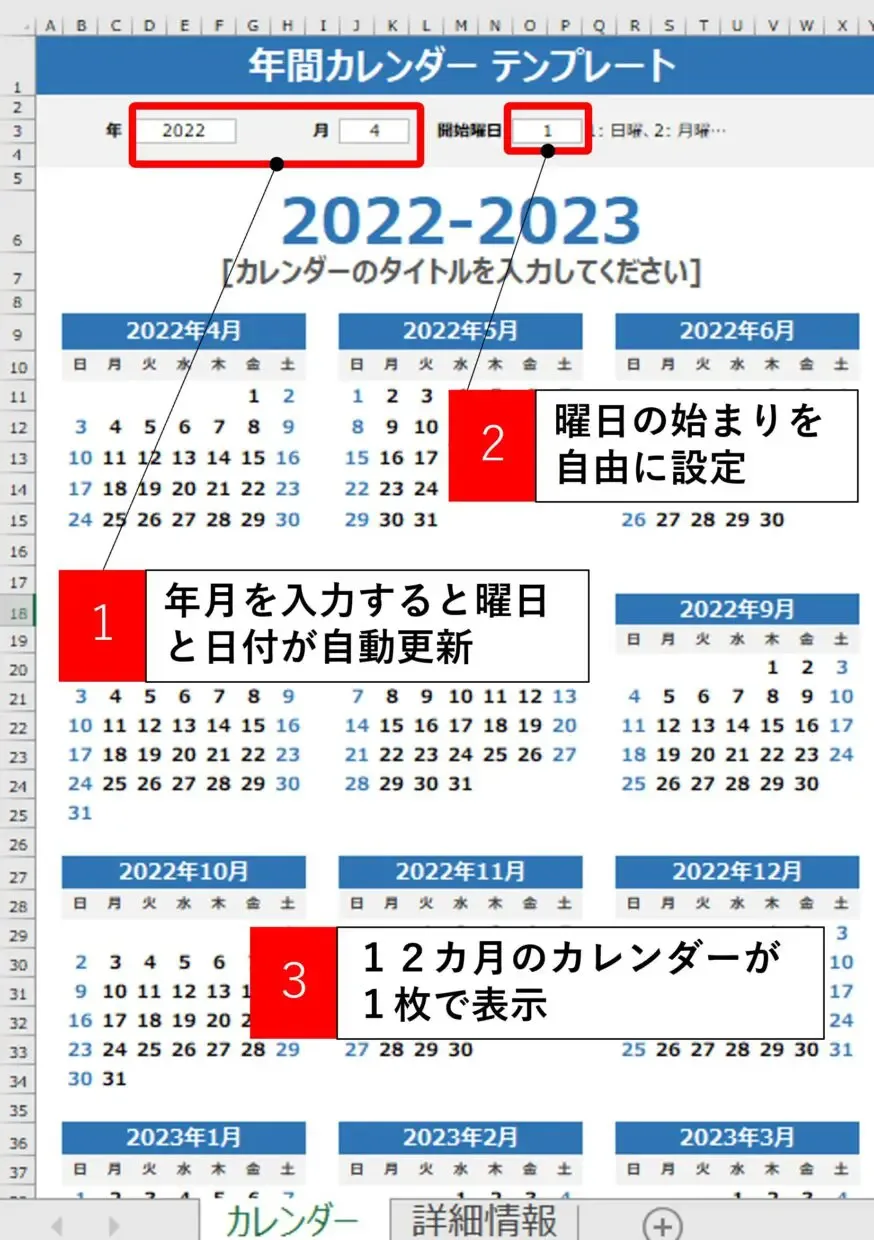
Excelでカレンダーを作る方法は、大きく分けて「既存のテンプレートを使う方法」と「関数を組み合わせて自作する方法」の2種類です。
最初に結論を示すと、デザインや印刷レイアウトを重視するなら無料テンプレート、毎月の更新や予定管理を効率化したいなら関数による自動作成がおすすめです。
Microsoft公式の無料カレンダーテンプレートを使う
Excelには、Microsoftが提供するカレンダーテンプレートが用意されています。Windows版では、Excelを起動して「ファイル」から「新規」を選び、オンラインテンプレートの検索欄に「カレンダー」と入力すると、利用可能なテンプレートを探せます。
Excel for the webでもテンプレートを利用でき、Microsoft Createには無料で使えるカレンダー関連のデザインが公開されています。
テンプレートには、次のような種類があります。
- 1か月を1ページに表示する月間カレンダー
- 1月から12月までをまとめた年間カレンダー
- 月曜日始まり・日曜日始まりのカレンダー
- 予定やメモを書き込めるスケジュール型
- 学校年度に合わせた年度別カレンダー
- 週単位・日単位で管理できる予定表
テンプレートの利点は、日付の計算式やレイアウトを最初から組み立てる必要がないことです。色やフォントを変更するだけで、仕事用、家庭用、学習用などにカスタマイズできます。
ただし、日付が表示されるセルには数式が入っている場合があります。Microsoftの公式サポートでも、日付セルや空白に見える日付セルの数式を直接書き換えると、自動更新が機能しなくなる可能性があると説明されています。
そのため、予定を入力するときは、日付を表示するセルと予定を書き込むセルを区別することが大切です。
自作するなら関数による自動作成が便利
毎月同じ形式のカレンダーを使う場合、関数を使った自作には大きなメリットがあります。
例えば、B1セルに年、D1セルに月を入力する仕組みにしておけば、2026年11月から2026年12月へ変更するときも、入力値を変えるだけでカレンダー全体を更新できます。
加えて、土曜日を青、日曜日を赤、祝日を別の色に設定すれば、毎月の装飾作業も不要になります。
一度完成させれば翌年も同じファイルを使えるため、長期的な業務効率を考えるなら、関数による自作は有力な選択肢です。
【初心者向け】DATE関数とWEEKDAY関数で月間カレンダーを自動作成する方法
Excelカレンダーの自動作成で基本となるのが、DATE関数とWEEKDAY関数です。この2つを組み合わせると、指定した年月の初日を求め、その日が何曜日なのかを判定できます。
STEP1:年月と曜日の入力欄を作る
新しいExcelシートを開き、次のようにセルを配置します。
- B1セル:年(例:2026)
- D1セル:月(例:11)
- B3からH3セル:月・火・水・木・金・土・日
- B4からH9セル:日付を表示するカレンダー部分
この例では、月曜日から日曜日までの7列、最大6週間分の42マスを使います。月によっては6週分の領域が必要になるため、最初から6行を確保しておくと便利です。
STEP2:DATE関数で指定した月の初日を取得する
DATE関数は、年・月・日を指定してExcelが計算できる日付データを作る関数です。
B4セルに次の数式を入力します。
=DATE($B$1,$D$1,1)-WEEKDAY(DATE($B$1,$D$1,1),2)+1
この数式は、指定した月の1日を取得し、WEEKDAY関数で曜日を判定したうえで、カレンダーの左端に当たる月曜日まで日付を戻しています。
例えば2026年11月を指定した場合、11月1日は日曜日です。そのため、カレンダーの最初のマスには10月26日が表示されます。
この仕組みによって、月初が何曜日であっても、正しい位置からカレンダーを開始できます。
STEP3:残りの日付を連続入力する
B4セルに数式を入力したら、C4セルに次の数式を入力します。
=B4+1
これをH4セルまで右方向にコピーすれば、1週間分の日付が完成します。
次にB5セルへ以下を入力します。
=B4+7
右方向へコピーした後、B5:H5の範囲を下方向にコピーしてB9:H9まで広げます。
これで42マスすべてに連続した日付が自動入力されます。前月や翌月の日付も含まれますが、後から条件付き書式を使えば薄いグレーに変更できます。
STEP4:WEEKDAY関数で曜日を表示する
WEEKDAY関数は、指定した日付が何曜日なのかを数値で返します。
基本構文は次のとおりです。
=WEEKDAY(シリアル値,週の基準)
特に便利なのが、第2引数に「2」を指定する方法です。
- 1:月曜日
- 2:火曜日
- 3:水曜日
- 4:木曜日
- 5:金曜日
- 6:土曜日
- 7:日曜日
例えばA2セルに日付が入力されている場合、曜日を日本語で表示するには次の数式を使えます。
=CHOOSE(WEEKDAY(A2,2),"月","火","水","木","金","土","日")
また、日付セル自体の表示形式を変更する方法もあります。セルの書式設定からユーザー定義を選び、「d」なら日だけ、「yyyy/m/d」なら年月日、「ddd」なら曜日の短縮表示ができます。曜日の表示文字はExcelの言語設定によって異なる場合があります。
ここで押さえたいのは、DATE関数で作った日付を文字列に変換せず、日付データとして保持することです。実際の日付データであれば、曜日判定や祝日照合、日付順の並べ替えにも対応できます。
【2026年対応】SEQUENCE関数ならExcelカレンダーを一つの数式で生成できる
Microsoft 365やExcel 2021以降を利用している場合は、SEQUENCE関数を活用すると、さらに効率的にカレンダーを作れます。
SEQUENCE関数は、連続した数値を配列として生成する関数です。結果が複数のセルに展開される動的配列の仕組みを利用できるため、42マス分の数式を個別に入力する必要がありません。
SEQUENCE関数の基本構文
基本的な書式は次のとおりです。
=SEQUENCE(行数,[列数],[開始値],[増分])
例えば、次の数式を入力すると、1から42までの数字が6行7列で生成されます。
=SEQUENCE(6,7,1,1)
カレンダーでは、この連続数値を実際の日付に置き換えて利用します。
月間カレンダーを一発生成する数式
B4セルを起点として、次の数式を入力してください。
=LET(first,DATE($B$1,$D$1,1),SEQUENCE(6,7,first-WEEKDAY(first,2)+1,1))
この数式には、次の処理が組み込まれています。
- DATE関数で指定した年月の1日を取得する。
- WEEKDAY関数で月初の曜日を判定する。
- その月の最初の月曜日を計算する。
- SEQUENCE関数で6行7列の日付を連続生成する。
数式を一度入力するだけで、42マス分の日付が自動的に展開されます。
表示形式を「d」に設定すれば、2026年11月なら1日から30日までを含む月間カレンダーが完成します。前月・翌月の日付も表示されるため、条件付き書式で対象月以外をグレーにすると見やすくなります。
SEQUENCE関数を使う際の注意点
SEQUENCE関数は、Excel 2016やExcel 2019では利用できません。Microsoftの対応情報では、Excel 2021、Excel 2024、Microsoft 365などが対象です。
また、数式の結果が展開される予定のセルに文字や数値が入っていると、#SPILL!エラーが発生することがあります。
その場合は、展開先のセルを空にしてください。動的配列に対応していない古いExcelを使っている人とファイルを共有する場合も、従来型のDATE関数とWEEKDAY関数による作成方法が無難です。
【祝日・土日を自動表示】条件付き書式でExcelカレンダーを見やすくする
カレンダーを実用的にするには、日付を自動生成するだけでは不十分です。土曜日、日曜日、祝日、前月・翌月の日付を視覚的に区別すると、予定の確認や勤務日の管理が格段にしやすくなります。
土曜日と日曜日を自動で色分けする
Excelの条件付き書式を使えば、曜日に応じてセルの背景色や文字色を自動変更できます。
最初に、カレンダーの日付範囲であるB4:H9を選択します。
次に「ホーム」から「条件付き書式」を開き、「新しいルール」を選択します。「数式を使用して、書式設定するセルを決定」を選び、次の数式を設定してください。
土曜日を青色にする数式
=WEEKDAY(B4,2)=6
日曜日を赤色にする数式
=WEEKDAY(B4,2)=7
それぞれのルールに好きな背景色や文字色を指定すれば、曜日に合わせた自動色分けが完成します。
要点は、数式の参照先をB4にすることです。適用範囲の左上を基準に相対参照で設定すると、C4やD4などにも正しい曜日判定が適用されます。
2026年の祝日を自動表示する方法
日本の祝日を自動表示するには、別の場所に祝日マスターを作成するのがおすすめです。
例えばJ列に日付、K列に祝日名を入力します。日付は文字列ではなく、Excelが認識できる日付データとして登録してください。
内閣府が公表している2026年の国民の祝日・休日は、次のとおりです。
- 1月1日:元日
- 1月12日:成人の日
- 2月11日:建国記念の日
- 2月23日:天皇誕生日
- 3月20日:春分の日
- 4月29日:昭和の日
- 5月3日:憲法記念日
- 5月4日:みどりの日
- 5月5日:こどもの日
- 5月6日:振替休日
- 7月20日:海の日
- 8月11日:山の日
- 9月21日:敬老の日
- 9月22日:国民の休日
- 9月23日:秋分の日
- 10月12日:スポーツの日
- 11月3日:文化の日
- 11月23日:勤労感謝の日
2026年は、通常の国民の祝日16日に加えて、5月6日の振替休日と9月22日の国民の休日があります。特に5月と9月は、祝日だけでなく休日の追加日も正確に登録しておく必要があります。
COUNTIF関数で祝日を自動判定する
祝日マスターをJ2:J19に登録した場合、条件付き書式に次の数式を設定します。
=COUNTIF($J$2:$J$19,B4)>0
この数式は、カレンダーの日付が祝日一覧に存在するかを調べます。一致する日付があればTRUEとなり、設定した色が適用されます。
祝日名も表示したい場合は、対応するK列から名前を取得する方法があります。対応するExcelであればXLOOKUP関数を使えますし、古いバージョンではINDEX関数とMATCH関数を組み合わせても実現できます。
ただし、ここには大切な注意点があります。WEEKDAY関数やCOUNTIF関数だけでは、日本の祝日そのものを自動判定できません。祝日マスターの登録が必要です。
また、翌年にカレンダーを切り替えるときは、その年の祝日一覧も更新してください。春分の日・秋分の日や振替休日などは、単純な曜日計算だけでは正しく求められないためです。
前月・翌月の日付をグレーにする
月間カレンダーでは、前月や翌月の日付を薄いグレーにすると、対象月がひと目で分かります。
条件付き書式の数式は次のとおりです。
=MONTH(B4)<>$D$1
これをB4:H9に適用すれば、指定した月以外の日付を識別できます。
祝日・土日・対象月外のルールが重なる場合は、条件付き書式のルールの管理で優先順位を調整してください。例えば、祝日を最優先にすれば、日曜日と祝日が重なった場合でも祝日用の色を表示できます。
【徹底比較】テンプレート・関数・SEQUENCE・VBAの違いと選び方
Excelカレンダーの自動作成では、すべての人に同じ方法が適しているわけではありません。作成する頻度、Excelのバージョン、必要な機能によって最適な手段は変わります。
それぞれの特徴を整理すると、次のようになります。
| 作成方法 | 主な特徴 | メリット | 注意点・おすすめの用途 |
|---|---|---|---|
| 無料テンプレート | 既成のデザインを利用 | 短時間で完成し、印刷にも対応しやすい | レイアウトの自由度に制限がある場合がある。初心者向け |
| DATE・WEEKDAY関数 | 日付と曜日を数式で計算 | 古いExcelでも使いやすく、仕組みを理解しやすい | 最初の数式設定が必要。長期利用する個人・職場向け |
| SEQUENCE関数 | 動的配列で日付を一括生成 | 一つの数式で42マスを生成できる | 対応バージョンが必要。Microsoft 365・Excel 2021以降向け |
| VBA | マクロでシートや書式を自動生成 | 12か月分の作成や繰り返し処理を自動化できる | コードの管理とマクロのセキュリティ対策が必要。業務用向け |
VBAで年間カレンダーを自動生成するメリット
VBAは、Visual Basic for Applicationsの略で、ExcelなどのOfficeアプリケーションの操作を自動化するためのプログラミング言語です。
関数によるカレンダー作成は、基本的に日付や曜日を計算する仕組みです。一方、VBAを使えば、計算だけでなくシートの複製、セルの書式設定、祝日の登録、印刷範囲の指定などもまとめて処理できます。
例えば、次のような作業を自動化できます。
- 1月から12月までの12シートを一括作成する。
- 各シートの年月を自動設定する。
- 土日と祝日の背景色をまとめて設定する。
- カレンダーの罫線や文字サイズを統一する。
- 印刷範囲とページ設定を各シートに適用する。
毎年同じ形式の年間カレンダーを作成する企業や、複数部署の勤務表を管理する担当者には便利な方法です。
ただし、VBAを使う場合はマクロ有効ブック(.xlsm)として保存する必要があります。また、Excel for the webではVBAマクロを実行できないため、デスクトップ版Excelでの運用を前提に考える必要があります。
Microsoftのサポート情報でも、マクロにはセキュリティ上のリスクがあるため、信頼できるファイルのマクロだけを実行するよう案内されています。出所の分からないマクロを安易に有効化するのは避けてください。
初心者にVBAは必要なのか
結論から言えば、通常の月間カレンダーを作るだけならVBAは必要ありません。
DATE関数とWEEKDAY関数を組み合わせれば、日付・曜日・月替わりの更新まで対応できます。SEQUENCE関数が使える環境なら、さらに簡潔に作成できます。
VBAを選ぶ価値があるのは、12か月分のシートを毎年作る、複数のカレンダーを同じ書式で量産する、予定データを別シートから自動転記するといった作業がある場合です。
自動化する作業が少ないのにVBAを導入すると、コードの保守やファイル管理の負担が増えることもあります。必要な処理の規模に合わせて選ぶことが大切です。
【年間カレンダー・年月変更・印刷設定】毎年使えるExcelに仕上げる方法
カレンダーを一度作ったら、翌月や翌年も簡単に使えるように整えておきましょう。特に重要なのは、年月変更の仕組みと印刷レイアウトです。
年月変更だけでカレンダーを自動更新する
今回の作成例では、B1セルに年、D1セルに月を設定しました。
この2つのセルを変更するだけで、DATE関数とWEEKDAY関数を使ったカレンダー全体が再計算されます。
例えば、次のように入力します。
- B1=2026、D1=11:2026年11月
- B1=2026、D1=12:2026年12月
- B1=2027、D1=1:2027年1月
毎月の切り替えをさらに簡単にしたいなら、データの入力規則を利用して、月の入力欄を1〜12のプルダウン形式にする方法もあります。
また、現在の年月を自動取得したい場合は、次の数式を利用できます。
=YEAR(TODAY)
=MONTH(TODAY)
TODAY関数は現在の日付を返すため、再計算時に年月が更新されます。ただし、予定を長期管理する場合は、年月を固定入力できる方式のほうが便利です。今日の日付に連動させる方式では、月が変わると表示対象も変わってしまうためです。
年間カレンダーを作成する方法
年間カレンダーを作るなら、まず月間カレンダーを1枚完成させ、そのシートを複製して12か月分に展開する方法がおすすめです。
例えば、1月用のシートを完成させたら、コピーして2月用、3月用と増やし、各シートの月を変更します。DATE関数による日付生成の仕組みを共通化しておけば、月ごとの数式を作り直す必要はありません。
また、SEQUENCE関数を利用できる環境では、次の数式で指定した年の各月の初日を一覧表示できます。
=DATE($B$1,SEQUENCE(12),1)
この数式は、B1セルに入力した年の1月1日から12月1日までを12個の連続した日付として生成します。各月の開始日を基準に、年間スケジュールや月別の予定管理表を組み立てることも可能です。
1枚のシートに12か月分を配置する場合は、3列×4段などのレイアウトにすると、年間の予定を一覧しやすくなります。
Excelカレンダーをきれいに印刷する設定
画面上では見やすくても、印刷すると文字が小さくなったり、カレンダーが複数ページに分かれたりすることがあります。
印刷前には、次の設定を確認してください。
- 用紙サイズ:月間カレンダーならA4を基本にする。
- 印刷の向き:7列のカレンダーは横向きが使いやすい。
- 余白:必要に応じて狭い余白に設定する。
- 印刷範囲:カレンダー部分だけを選択して設定する。
- 拡大縮小:横幅を1ページに合わせ、必要に応じて縦のページ数も調整する。
- 印刷プレビュー:実際の出力イメージを確認してから印刷する。
設定場所は「ページレイアウト」タブです。「印刷範囲」から印刷範囲を設定し、「拡大縮小印刷」で横1ページ・縦1ページなどを選べます。
ただし、無理に1ページに収めると文字が小さくなり、実用性が下がることがあります。年間カレンダーのように情報量が多い場合は、A3用紙を使う、縦方向は複数ページに分けるなどの工夫も必要です。
最後にCtrl+Pを押して印刷プレビューを確認してください。罫線、色、曜日、祝日名、余白などを確認しておけば、印刷後の修正を減らせます。
【Excelカレンダーの自動作成】に関するよくある質問(FAQ)
Q1:Excelで無料のカレンダーテンプレートを使うことはできますか?
A1:できます。Microsoft公式のテンプレートギャラリーやExcel for the webのテンプレートを利用すれば、無料で使えるカレンダーを探せます。月間・年間・週単位など、目的に合ったデザインを選び、必要に応じて編集してください。
Q2:Excelでカレンダーを自動作成するにはVBAが必要ですか?
A2:必要ありません。DATE関数とWEEKDAY関数を組み合わせれば、年月に応じた日付と曜日を自動表示できます。対応バージョンならSEQUENCE関数で42マスを一括生成することも可能です。VBAは複数シートの一括作成や大量の定型作業を自動化したい場合に向いています。
Q3:Excelで祝日を自動表示するにはどうすればよいですか?
A3:別シートや別のセル範囲に祝日一覧を登録し、COUNTIF関数と条件付き書式を組み合わせます。カレンダーの日付が祝日一覧に一致すれば、指定した色で表示できます。翌年も利用する場合は、内閣府が公表する新しい祝日・休日一覧にマスターを更新してください。
Q4:年月を変更すると日付が自動で切り替わるようにできますか?
A4:できます。年と月を入力するセルを用意し、DATE関数をそのセルに連動させます。入力する年月を変更すれば、月初の曜日や日数に応じてカレンダーが再計算されます。
Q5:SEQUENCE関数が使えない場合はどうすればよいですか?
A5:Excel 2016やExcel 2019などでは、DATE関数とWEEKDAY関数を使った従来方式がおすすめです。最初の日付を計算し、右方向に1日、下方向に7日ずつ加算すれば、同じような月間カレンダーを作成できます。
まとめ:【プロの結論】Excelカレンダーは用途に合った自動化が成功の鍵
Excelでカレンダーを自動作成する方法は、無料テンプレート、DATE関数とWEEKDAY関数、SEQUENCE関数、VBAの4つを中心に考えると整理しやすくなります。
初心者が最初にカレンダーを用意するなら、Microsoft公式の無料テンプレートが手軽です。自分の業務や生活に合わせて長く使いたい場合は、DATE関数とWEEKDAY関数を組み合わせた月間カレンダーがおすすめです。
加えて、Microsoft 365やExcel 2021以降を利用しているなら、SEQUENCE関数を使うことで日付の生成を簡略化できます。土日や祝日の色分けには条件付き書式を活用し、祝日マスターを別に管理すれば、翌年以降も使い続けられます。
【プロの結論】 カレンダーの自動化で本当に大切なのは、日付を自動入力することだけではありません。年月を変更しても正しく更新されること、祝日が正確に反映されること、誰が使っても予定を読み取りやすいこと、そして必要なサイズで印刷できることまで含めて設計することです。
特に仕事で使用する場合は、祝日マスターの更新担当者を決め、数式セルと予定入力セルを分けておくと、誤操作や更新漏れを防ぎやすくなります。
まずはDATE関数とWEEKDAY関数で1か月分を作り、土日・祝日の色分けを追加してみてください。一度仕組みを完成させれば、2026年だけでなく2027年以降も、年月を変更するだけで使える実用的なExcelカレンダーになります。
主な根拠資料(公式情報)
- Microsoft Support:Excelカレンダーテンプレート、日付関数、SEQUENCE関数、動的配列について。
- 内閣府・国立天文台:2026年の国民の祝日・休日と暦要項。
- Microsoft Support:条件付き書式、VBAのセキュリティ、印刷範囲とページ設定について。